
TRIUM GEO - Téléphone fixe MITSUBISHI - Notice d'utilisation et mode d'emploi gratuit
Retrouvez gratuitement la notice de l'appareil TRIUM GEO MITSUBISHI au format PDF.


| Type de produit | Téléphone mobile GSM bi-bande (900/1800 MHz) |
| Marque | Mitsubishi Electric |
| Modèle | Trium GEO |
| Dimensions | Environ 130 x 48 x 22 mm (estimation) |
| Poids | Environ 120 g avec batterie standard (estimation) |
| Alimentation | Batterie lithium-ion rechargeable (FZA-0001A), adaptateur secteur (FZA-0002A, etc.) |
| Autonomie en veille | Jusqu'à 200 heures (estimation) |
| Autonomie en communication | Jusqu'à 3 heures (estimation) |
| Fonctions principales | Appels, SMS, répertoire (jusqu'à 99 contacts téléphone + carte SIM), messagerie vocale, renvoi d'appels, conférence, numérotation rapide, calculatrice, alarme, jeux, accès Internet WAP |
| Entretien et nettoyage | Essuyer avec un chiffon doux légèrement humide. Ne pas utiliser de solvants. |
| Sécurité | Verrouillage clavier, code PIN/PIN2/PUK, verrouillage téléphone, interdiction d'appels, numéros fixes (FDN) |
| Pièces détachées et réparabilité | Accessoires disponibles : chargeurs, batteries, kits mains-libres, clip ceinture. Réparation par centre agréé Mitsubishi. |
| Informations générales | Manuel d'utilisation fourni, 82 pages. Garantie 12 mois. |
FOIRE AUX QUESTIONS - TRIUM GEO MITSUBISHI
Questions des utilisateurs sur TRIUM GEO MITSUBISHI
0 question sur cet appareil. Repondez a celles que vous connaissez ou posez la votre.
Poser une nouvelle question sur cet appareil
Téléchargez la notice de votre Téléphone fixe au format PDF gratuitement ! Retrouvez votre notice TRIUM GEO - MITSUBISHI et reprennez votre appareil électronique en main. Sur cette page sont publiés tous les documents nécessaires à l'utilisation de votre appareil TRIUM GEO de la marque MITSUBISHI.
MODE D'EMPLOI TRIUM GEO MITSUBISHI
Opérations générales
Mettre en garde/reprise un appel Afficher les derniers numéros composés Appeler le centre de messagerie vocale Lire un nouveau message SMS Sélectionner une autre sonnerie d'appel
Appuyez sur Appuyez sur ou Appuyez longuement sur 1 Appuyez sur Lire Selectionnez Sonnerie dans le menu Réglages-Réglages audio, appuyez sur ou pour sélectionner la sonnerie d'appel et appuyez sur
Gestion du répertoire
Enregistrer un numéro
Appuyez sur 1, Sélectionnez Répertoires, Sélectionnez Ajouter nom, Sélectionnez Répertoire téléphone ou Répertoire carte SIM, saisissez le nombre puis le nom Appuyez sur 1, Sélectionnez l'entrée, appuyez
Composer un numéro enregistré
Geo @
MANUEL d'utilisation
Ce manuel est destiné aux utilisateurs du téléphone GSM bi-bande Trium GEO-@
1ère édition, 2000.
Aucun effort n'a été négligé pour assurer l'exactitude des instructions contenues dans ce manuel. Mitsubishi Électric se réserve toutefois le droit d'apporter sans préavis des améliorations et des modifications au produit décrit dans ce manuel et/ou au manuel proprement dit.
Nous vous remercions de l'achat du téléphone GSM bi-bande GEO-@ Tium.
Le téléphone décrit dans ce guide est/agree pour une utilisation sur les réseaux GSM 900 et 1800.
Comme tout équipement de radiotransmission, ce téléphone mobile émet des ondes électromagnétiques et respecte les normes internationales dans la mesure où il est utilisé dans des conditions normales, conformes aux consignes de sécurité indiquées ci-dessous et aux pages 11 à 13 et 16.
Consignes générales
Respectez toute réglementation particulière relative à l'utilisation des équipements radioélectriques, en particulier pour ce qui concerne les risques d'interférences radioélectriques. Veuillez appliquer strictement les consignes de sécurité qui seront.

Éteignez votre téléphone mobile à bord d'un avion. En effet, l'utilisation d'un téléphone mobile est interdite à bord de l'avion, dans l'intérêt de la sécurité à bord de l'avion et de la bonne exploitation des réseaux radiotéléphoniques. Le non-respect de cette consigne peut entraîner pour le contrevenant la suspension ou l'interdiction du service, des poursuites judiciaires, ou les deux.

Éteignez votre téléphone mobile à proximité d'une pompe à essence ou de tout matériel inflammable.

Éteignez votre téléphone dans un hôpital ou dans tout autre endroit dans lequel un équipement médical peut être en fonctionnement.

Respectez les règlements relatifs à l'utilisation des radiotéléphones dans les dépôts de carburant, les usines chimiques ou les sites sur lesquels des explosions de charges sont en cours.

L'utilisation d'un radiotéléphone peut perturber le fonctionnement de dispositifs médicaux personnels insuffisamment protégés, tels que des prothèses auditives et des stimulateurs cardiaques. Consultez le fabricant du dispositif médical pour déterminer s'il est correctement protégé.

L'utilisation d'un téléphone mobile à proximité d'autres équipements électroniques peut également causer des interférences si ceux-ci sont insuffisamment protégés. Respectez les précautions indiquées et les recommandations du fabricant.

Évitez tout contact prolongé de l'antenne avec la peau lorsque l'appareil est sous tension.
Cet appareil doit être alimenté et/ou chargé exclusivement à partir des adaptateurs-secteurs/chargeurs (FZA-0002A, FZA-0003A, FZA-0004A ou FZA-0005A), du chargeur de bureau (FZA-0014A) et des kits allume-cigares (FZA-0009A,
FZA-0024A, FZA-0021A, FZA-0010A, FZA-0012A). L'utilisation d'autres chargeurs ou adaptateurs-secteurs peut être dangereuse et entraine la nullité des éventuelles homologations et des garanties.
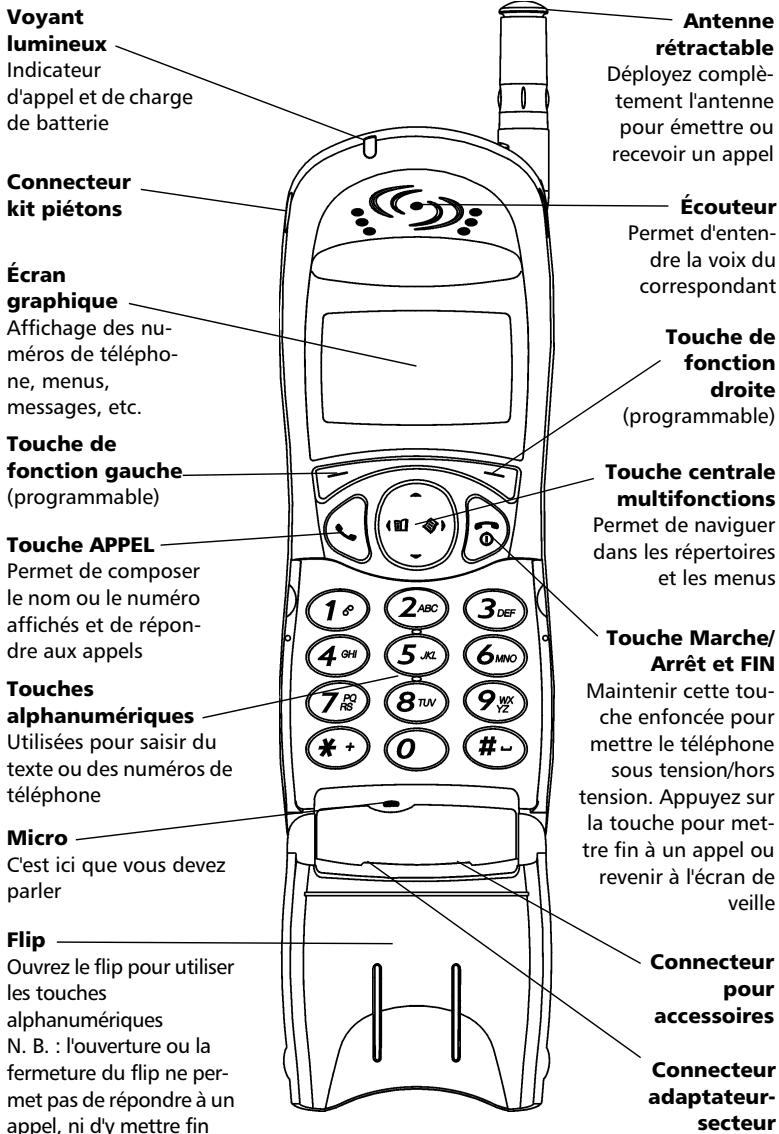
Liste des touches

Touches de fonction ou touches de sélection programmables.
Leurs fonctions sont indiquées par le texte qui figure au-dessus.

Touche FIN, Marche/Arrêt. Appuyez longuement sur cette touche pour mettre le téléphone sous tension/hors tension. Appuyez brièvement sur la touche pour terminer ou refuser un appel. Appuyez brièvement sur la touche pendant une opération dans le menu pour revenir à l'écran de veille.

Touche APPEL. Appuyez sur cette touche pour émettre ou répondre à un appel. Appuyez sur cette touche lorsque l'écran est en veille pour rappeler les derniers nombres appelés.
Appuyez sur cette touche pour afficher le menu d'options pendant une connexion Internet.

Touche centrale multifonctions.
Appuyez sur la flèche de gauche pour afficher les entrées du carnet d'adresses ou revenir au précédent.
Appuyez sur la flèche de droite pour accéder au menu principal et/ou sélectionner une option dans une liste affichée à l'écran.
Appuyez brièvement sur la flèche du haut pour faire défilier les menus vers le haut. Appuyez sur cette dernière pour accéder au menu de réglage des volumes depuis l'écran de veille.
Appuyez brievement sur la flèche du bas pour faire défilier les menus vers le bas. Appuyez sur cette dernière pour acceder au paramétrage du mode de sonnerie depuis l'écran de veille.
Cette touche est également utilisée en mode édition pour déplacer le curseur dans le texte affiché.


Touches alphanumériques, ① - ⑨ #
Ces touches permettent la saisie de chiffres, de caractères et de signes de ponctuation.
Un appui prolongé sur ① permet d'appeler le numéro de la messagerie vocale.
Un appui prolongé sur les touches ② à ⑨ vous donne accès à la numérotation rapide des numéros préférentiels.
Un appui prolongé sur les touches ② à ⑨ permet de saisir le préfixe d'accès international +, le symbole «P» ou le caractère de Replacement « »
La touche , associée à la touche de fonction de verrouillage du clavier permet de verrouiller/déverrouiller le clavier.
Table des matières
- Utilisation du manuel... 6
- Demarrage 8
Préparation du téléphone pour les premiers appels.... 8
Opérations de base 9
- Consignes de sécurité. 11
Sécurité dans un véhicule.... 11
Entretien et maintenance.... 11
Votre responsabilité 12
Codes de sécurité 12
Code fourni par l'opérateur... 13
Code fourni par le fabricant. 13
Appels d'urgence 13
Élimination des emballages... 13
4. Préparation du téléphone 14
Carte SIM 14
Batterie 14
- Opérations de base... 17
Mise sous tension du téléphone, écran de veille et mise hors tension du téléphone 17
Émission et réception d'un appel 19
Indications d'appels sans réponse, de messages répondeur et de nouveaux messages courts reçus 21
- Opérations générales... 22
Composition d'un numéro en mémoire 22
Derniers numéros composés 22
Numérotation rapide 23
Mode silencieux 23
Coupure micro 23
Réglage du volume 24
Envoi de tonalités multifréquences (DTMF).... 24
Fonction Pause 24
- Options en cours de communication 25
Mise en attente et reprise d'un appel 25
Avis d'appel, permutation et appels en conférence 25
- Les menus 27
Accès aux menus 27
Organisation du menu 27
Saisie de texte 29
Services réseau 32
Messagerie vocale 32
Répertoires. 33
Messages de texte (SMS).... 37
Appels et durées 40
Services GSM 44
Messages d'information 49
Paramétrage du téléphone.. 51
Utilisation des fonctions accessoires 60
Jeux 63
Internet 63
Codes d'interface utilisateur GSM 67
- Annexe 68
Liste des accessoires 68
Glossaire 68
Dépannage 70
Messages d'erreur 71
Utilisation du manuel
Nous vous recommandons de lire les instructions de ce manuel. Il contient de nombreuses informations très utiles sur votre téléphone et sur son fonctionnement au sein du réseau. Le réseau GSM est un standard mondial qui vous permet d'émettre et de recevoir des appels vers et en provenance d'autres pays (Roaming = itinérance) comme si vous étiez dans votre pays de résidence. Certains services décrits dans ce manuel sont appelés services réseau et sont fournis par les opérateurs. Toutefois, avant de pouvoir bénéficier des nombreux avantages proposés par les différents réseaux GSM, il est nécessaire de souscrire un abonnement. Pour plus d'information sur les services disponibles, contactez notre opérateur.
Quelques réseaux offrent des services de transmission de données et de télécopies. Un kit spécial est nécessaire pour exploiter ces services (voir "Liste des accessoires" page 68). Pour plus de renseignements, veuillez vous reporter aux instructions contenues dans le Kit de transfert de données et/ou contactez votre opérateur.
Utilisation des touches pour appliquer les procédures décrites dans ce manuel
Afin de vous aider tout au long de ce manuel, nous avons utilisé des symboles et des expressions qui figurent sur les touches et à l'écran.
Touche de fonction gauche. Touche de fonction droite. Flèche droite de la touche centrale multifonctions. Flèche gauche de la touche centrale multifonctions. (2) Flèche haute de la touche centrale multifonctions. Flèche basse de la touche centrale multifonctions. Touche APPEL. Touche FIN.
Fonction Touche de fonction avec le nom de la fonction correspondante. Par exemple, Internet reprise la touche de fonction située sous Internet.
Commande Le texte affiché à l'écran est représenté de cette façon ; vous pouvez le faire défiler à l'aide des flèches de la touche centrale multifonctions.
Sélectionnez Utilisez et sur la touche centrale multifonctions pour naviguer jusqu'aux options souhaitées dans le menu et valider en appuyant sur. Par exemple, sélectionnez Répertoires signifie: faites défilier jusqu'aux options de menu Répertoires et valider en appuyant sur
Appuyez sur. Ceci signifie que vous devez appuyer sur la touche correspondante. Appuyez sur signifie : appuyez sur la touche APPEL.
Description des indicateurs graphiques affichés à l'écran (icônes) L'écran graphique permet d'afficher 4 lignes de caractères et une ligne d'indicateurs graphiques spéciaux, ou icônes.
Ces icônes sont utilisées pour indiquer l'état opérationnel du téléphone en cours d'utilisation.
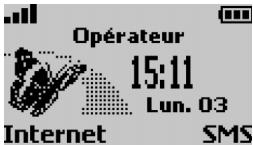
L'écran affiche également des caractères alphabétiques et des chiffres ainsi que les menus et des instructions destinées à l'utilisateur.
Les icônes spéciales qui apparaissent à l'écran en cours d'utilisation sont décrites ci-dessous.
Mémoire SIM utilisée. Mémoire du téléphone utilisée. Itinérance. Ce symbole est utilisé si le téléphone est connecté à un réseau différent de son réseau nominal. Messages courts (SMS). Apparaît lorsqu'un ou plusieurs messages courts ont été reçus et n'ont pas encore été lus. Clignote lorsque la mémoire de stockage des messages courts est saturée et ne peut stocker de nouveau message.
L'accès à cette fonction dépend de votre opérateur.
6 Répondeur. Cette icône est affichée si un message vocal a été reçu et mémorisé par le centre de messagerie vocale du réseau. L'accès à cette fonction dépend de votre opérateur. Renvoi d'appel. Indique si les appels reçus sont renvoyés de façon permanente. L'accès à cette fonction dépend de votre opérateur. Indicateur de niveau de charge de la batterie. Cette icône est affichée en permanence pour vous indiquer le niveau de charge de la batterie.
Trois niveaux peuvent être indiqués. faible, moyen, maximal.
clignote lorsque la batterie est presque déchargée.
Flèches du curseur. Elles sont affichées dans les menus pour signaler que vous pouvez accéder à des options supplémentaires en appuyant sur ou (△). L'écran peut afficher plusieurs flèches à la fois. Ligne 2. Indique que la deuxième ligne est utilisée. L'accès à cette fonction dépend de l'opérateur et de votre abonnement. Appel sans réponse. Cette icône est affichée quand un appel reçu est resté sans réponse. Intensité du signal. Indication de l'intensité du signal sur 4 niveaux. Plus il y a de barres, plus le signal est intense. Si aucun réseau n'est disponible, l'écran demeure vierge. Verrouillage du clavier. Indique si le verrouillage clavier est activé ou non. GFU. Indique que le service GFU (groupe fermé d'utilisateurs) est actif. Alarme. Vibreur. Mode silence. Toutes les sonneries sont désactivées. 9 Mode d'édition Tegic.
Démarrage
Afin de vous familiariser rapidement avec votre téléphone, nous vous conseillons de suivre les étapes suivantes.
Insertion de la carte SIM
Déballez le téléphone et insérez la carte SIM dans son logement.
Ouvrez le logement de carte SIM comme indiqué ci-dessous. 2. Insérez la carte SIM comme indiqué, sans forcer, les contacts dorés face vers le bas et le coin biseauté de la carte en haut à gauche. 3. Remettez le logement de carte SIM en place en le poussant.
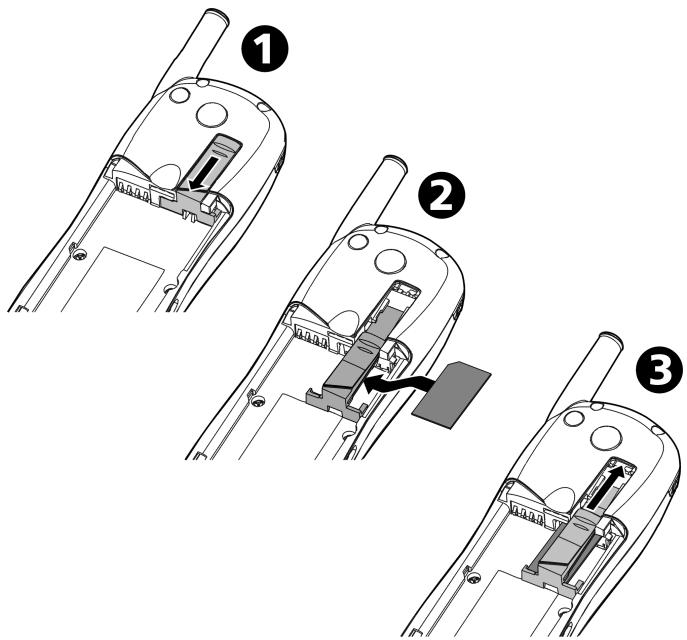
Si la carte SIM n'est pas correctement insérée ou si elle est endommagée, le téléphone affiche Vérifier la carte SIM!. Retirez la carte SIM, vérifiez qu'elle est dans le bon sens et insérez-la de nouveau comme indiqué.
Mise en place de la batterie
Installez la batterie comme indiqué ci-dessous.
Positionnez la batterie sur le téléphone comme indiqué. Poussez l'autre extrémité de la batterie sur le téléphone jusqu'à ce que celle-ci s'enclenche. Assurez-vous que la batterie est bien en place.
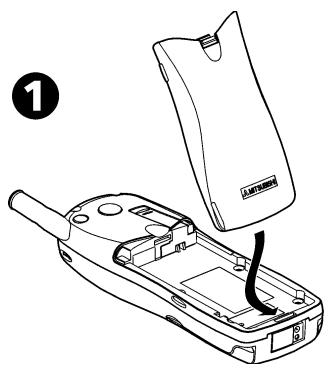
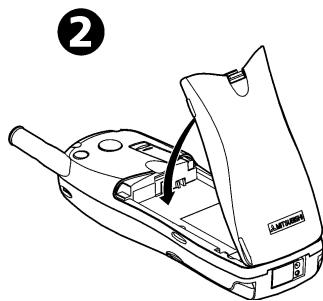

Si la charge de la batterie est insuffisante pour alimenter le téléphone, suivez les instructions à la page 15 afin de charger la batterie.
Opérations de base
Mise sous tension du téléphone
1. Appuyez longuement sur. Un signal sonore indique la mise sous tension du téléphone. 2. Si le téléphone est verrouillé, le message "Entrer le code de verrouillage:" apparait à l'écran. Saisissez le code à 4 chiffres et appuyez sur Ok. 3. Si votre carte SIM est protégée par un code PIN, l'écran affiche "Entrer code PIN:"
Saisissez votre code PIN, puis appuyez sur Ok

Pour plus de détails sur les codes PIN et les codes de verrouillage, reportez-vous aux pages 12 et 56.
Une animation apparait à l'écran.
Écran de veille
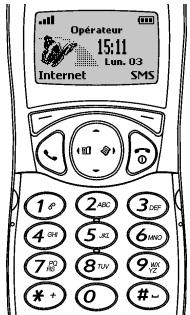
Un signal sonore indique que la connexion est établie et le nom du réseau et/ou de l'opérateur apparaissent à l'écran, avec l'heure et la date, les indicateurs d'intensité du signal et de niveau de charge de batterie ainsi que les touches de fonction Internet et SMS.
Voir en page 59 pour savoir comment régler l'heure et la date. L'écran de vue normal est représenté ci-dessous :
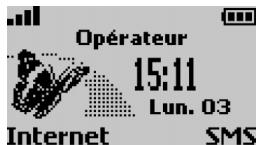
Émission d'un appel
1 Composez le numéro de téléphone désiré à l'aide des touches numériques ( ① - ⑨ et ⑩ ). Vous pouvez saisir jusqu'à 46 chiffres au maximum. Corrigez les erreurs de saisie en appuyant sur Effacer. Pour effacer le numéro complet, maintenez cette touche enfoncée. Pour composer (envoyer) le numéro, appuyez sur .
Une fois la communication établie, vous pouvez entendre la conversation à l'écouteur. La durée de l'appel apparait à l'écran.
N. B.: Pour obtenir plusieurs résultats alors que vous émettez ou que vous recevez un appel, veuillez déployer l'antenne entière.
Réception d'un appel
Lorsqu'un appel est reçu, le téléphone sonne. Le voyant lumineux situé en haut du téléphone clignote en vert et le symbole clignote à l'écran.
L'éclairage de l'écran s'allume également si le paramétrage du téléphone le prévoit ou s'il est en mode silence.
Pour accepter (répondre à) l'appel,
Appuyez sur
Si le volume de la sonnerie est réglé sur 0 (sonnerie désactivée) ou si le téléphone est en «mode Vibreur», aucune sonnerie audible n'est émise.
Pour rejeter l'appel ou renvoyer la tonalité de ligne occupée à l'appelant,
Appuyez sur
Fin d'un appel
Appuyez sur >
La fermeture du flip ne met pas fin à un appel. Vous pouvez revenir à l'écran de veille en attendant quelques secondes ou en appuyant sur la touche de fonction Sortir.
Mise hors tension du téléphone
Appuyez longuement sur
Un signal sonore confirme la mise hors tension du téléphone. Au cours de la mise hors tension, une animation apparait à l'écran. Le téléphone se met alors hors tension.
N'eteignez pas le téléphone en enlevant la batterie car ceci risque de provoquer la perte des données enregistrées sur la carte SIM. Voir également page 51 pour plus de détails sur la personnalisation.
Sécurité dans un véhicule
- Respectez la réglementation nationale relative à l'utilisation des radiotéléphones à bord des véhicules.
- La sécurité routière doit toujours être votre priorité! Conservez toute votre attention pour la conduite.
- N'utilisez pas votre téléphone en conduisant. Si votre véhicule n'est pas équipé d'un kit mains-libres, garez votre véhicule en toute sécurité avant d'utiliser votre téléphone.
- Si vous êtes équipé d'un kit mains-libres correctement installé, avant d'émettre ou de recevoir un appel, assurez-vous que vous le faites dans des conditions raisonnables et en toute sécurité. Utilisez, dans la mesure du possible, les numéros préprogrammés et ne prolongez pas inutillement les appels.
- S'il n'est pas correctement installé, votre radiotéléphone peut perturber le fonctionnement des systèmes électroniques de votre véhicule tels que les coussins gonflables ou le système de freinage ABS. Pour éviter tout problème, assurez-vous que l'installation a été effectuée par un professionnel qualifié. La vérification de la protection et du fonctionnement des systèmes électroniques fait partie de l'installation. Consultez le fabricant en cas de doute.
- Ne placez pas le téléphone sur le siège passager ou librement à un autre endroit, car il pourrait devenir un projectile en cas de collision ou de freinage brusque. Utilisez toujours le support prévu à cet effet.
- L'utilisation d'un système de sonnerie relié aux yeux d'un véhicule ou à un klaxon n'est pas autorisée sur la voie publique.
Entretien et maintenance
Votre téléphone est un produit de conception élaborée utilisant une technologie avancée. Il doit être manipulé avec précaution. Ces quelques recommandations vous permettront de l'utiliser durant de nombreuses années :
- N'exposez pas votre téléphone à des conditions extrêmes de température ou d'humidité.
- N'exposez pas votre téléphone à de basses températures. Si le téléphone revient à une température normale après la mise sous tension, l'humidité peut se condenser à l'intérieur de l'appareil et endommager les composants électriques.
- N'essayez pas de démonter l'appareil. Il ne contient aucune pièce réparable par l'utilisateur.
- L'appareil n'est pas étanche. Prenez garde à ne pas renverser de liquides sur le téléphone et ne l'exposez pas à la pluie.
- Prenez garde à ne pas renverser de liquides sur le téléphone. Évitez de le laisser tomber, de le heurter ou de le secouer.
- Ne nettoyez pas le téléphone avec des solvants ou des produits chimiques agressifs. Il doit exclusivement être essuyé avec un chiffon doux légarement humide.
- Ne posez pas votre téléphone à côte de supports informatiques magnétiques, de cartes de crédit ou de voyage, ou tout autre support magnétique. Les informations contenues dans ces supports de données ou sur ces cartes peuvent être alterées par le téléphone.
- Ne connectez pas d'équipement non compatible. L'utilisation d'équipements ou d'accessoires d'un autre fournisseur, non fabriqués ou non agrésés par Mitsubishi Electric, peut annuler la garantie de votre téléphone ou présenter des risques.
- Ne retirez pas les étiquettes. Les nombres indiqués sur celles-ci sont importants, pour la maintenance, entre autres.
- N'hésitez pas à contacter un centre de maintenance agréé dans l'hypothèse peu probable d'une défaillance.
Votre responsabilité
Ce téléphone GSM est sous votre responsabilité ; nous vous recommendons d'en prendre soin et de respecter la réglementation en vigueur. Ne le laissez pas à la portée des enfants et conservez-le en lieu sûr.
Nous vous recommandons également de garder en mémoire votre code de déverrouillage et vos codes PIN.
Familiarisez-vous avec les fonctions de sécurité afin d’éviter toute utilisation non autorisée de votre téléphone et de vous prémunir en cas de vol. En cas de vol de votre téléphone et/ou de votre carte SIM, appelez immédiatement leur opérateur afin d’en interdire l’utilisation.
Lorsque vous n'utilisez pas le téléphone, verrouillez-le, éteignez-le et enlevez la batterie.
Codes de sécurité
Votre téléphone et votre carte SIM vous sont livrés préprogrammés avec différents codes de sécurité protégeant votre téléphone et votre carte SIM contre toute utilisation non autorisée.
Lorsqu'il est nécessaire de saisir un code secret, composez le code (des astérisques * apparaisent à l'écran) et appuyez sur Ok.
Les fautes de frappe peuvent être corrigées à l'aide de la touche Effacer
Si vous saisissez un code incorrect, le téléphone affiche un message approprié.
Les codes associés à la carte SIM :
Codes PIN et PIN2 (4-8 chiffres)
Un code PIN (numéro personnel d'identification ou Personal Identification Number, en anglais) est associé à chaque carte SIM afin de la protéger contre toute utilisation non autorisée.
Le code PIN2 fourni avec certaines cartes est nécessaire pour accéder à certaines fonctions du téléphone, comme les Numéros Fixes (FDN, en anglais), qui requièrent un niveau de sécurité supplémentaire.
Si le message Entrer code PIN apparait à l'écran, saisissez le code, puis appuyez sur Ok.
Si vous saississez un code PIN erroné trois fois de suite, la carte SIM est débloquée.
sactivée et le message SIM bloquée. Contacter opérateur apparait à l'écran. La carte SIM doit être débloquée à l'aide du code PUK (PIN Unblock Key), qui est fourni exclusivement par votre opérateur.
Codes PUK et PUK2 (8 chiffres)
Le code PUK est fourni avec la carte SIM et est utilisé pour débloquer une carte SIM désactivée.
Si nécessaire, saisissez le code PUK et appuyez sur Ok. L'appareil vous demande de réinitialiser le code PIN. Suivez les instructions à l'écran.
Le code PUK2 est requis pour débloquer le code PIN2.
Mot de passe d'interdiction d'appel (4 chiffres)
Ce mot de passe vous permet d'interdire différents types d'appels, reçus ou émis, avec le téléphone. Pour plus de détails, voir page 47.
Code de verrouillage (4 chiffres)
Ce code correspond à 0000 lorsque vous téléphone vous est remis. Ce code peut être modifié par vous, mais une fois modifié, il ne peut plus être retrouvé par le fabricant. Voir page 56 pour plus de détails.
Il est vivement recommandé de mémoriser ces codes et de vous familiariser avec leur utilisation.
Appels d'urgence
En Europe, votre téléphone permet d'utiliser le service GSM pour émettre des appels d'urgence (le numéro d'urgence standard est le 112). Dans certains pays, ce service est accessible, mais le téléphone doit être équipé d'une carte SIM valide. Les appels d'urgence peuvent également être émis si le téléphone est protégé par le code PIN, verrouillé ou en interdiction d'appel.
En cas d'appel d'urgence, veillez à donner toutes les informations nécessaires avec la plus grande précision. Le téléphone peut être le seul moyen de communication dans une situation d'urgence. Par conséquent, ne coupez pas la communication tant que vous n'en avez pas reçu l'autorisation.

Les téléphones portables utilisent des réseaux hertziens ou terrestres dont l'accès n'est pas garanti en toutes circonstances. Ne comptez pas exclusivement sur un téléphone portable pour les communications urgentes vitales.
Élimination des emballages
L'emballage utilisé pour ce téléphone est fabriqué avec des matériaux recyclables et doit être éliminé conformément à votre législation nationale sur la protection de l'environnement.
Veuillez séparer les éléments en plastique et en carton et les éliminer comme il se doit.
Carte SIM
Avant d'utiliser votre téléphone, vous devez insérer une carte SIM (Subscriber Identity Module) valide dans le logement de carte SIM.
Si la carte SIM n'est pas insérée ou n'est pas correctement installée dans son logement, le message "Vérifier la carte SIM!" apparait à l'écran lorsque le téléphone est mis sous tension. Voir "Insertion de la carte SIM", page 8.
Batterie
Mise en place
Voir "Mise en place de la batterie", page 9.
Retrait
Poussez et maintenez vers le haut le verrou de la batterie. La batterie est libre et peut alors être retirée.
Verrou de la batterie
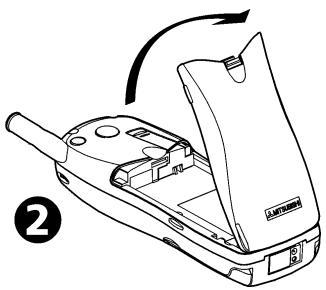
Avertissement de niveau de charge faible de la batterie
Quand la batterie est presque déchargée, le message Batterie faible! apparait à l'écran et un signal sonore de niveau de batterie faible est émis.
Si vous êtes en cours de communication, mettez fin à l'appel et mettez le téléphone hors tension en appuyant longuement sur
Rechargez la batterie comme décrit ou remplacez-la par une batterie chargée.
Ne mettez pas le téléphone hors tension en retardant la batterie.
Vous risquez de perdre les données enregistrées dans votre carte SIM.
Charge de la batterie
Afin de prolonger la durée de vie de votre batterie, il est recommandé de ne la recharger que si le message d'alerte "Batterie faible!" est affiché à l'écran et le téléphone émet l'alarme sonore de batterie faible.
Connectez le chargeur au téléphone comme indiqué :
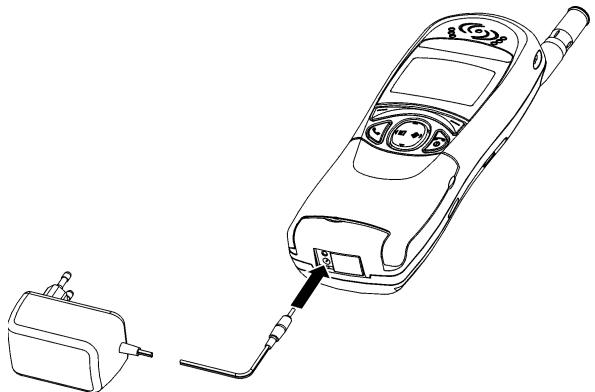
Branchez le chargeur sur la prise murale. La batterie est alors en charge. Le téléphone peut être utilisé en cours de charge, mais ceci allonge la durée de la charge.
Indicateurs de charge lorsque le téléphone est éteint

Pendant la charge, l'écran affiche En charge.... Le voyant lumineux est rouge. Une fois que la charge est terminée, le message Batterie pleine apparait et le voyant lumineux devient vert.
Indicateurs de charge lorsque le téléphone est allumé
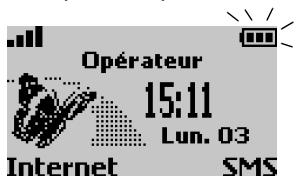
Pendant la charge, les trois sections de l'icône de batterie clignotent alternativement. Une fois que la charge est terminée, les trois sections de l'icône de
dicateur de batterie restent affichées. Le voyant lumineux n'est pas utilisé comme indicateur si le téléphone est allumé. Si un appel est reçu pendant la charge, le voyant lumineux devient vert et clignote rapidement.
Il est normal que la batterie chauffe pendant la charge. Une fois la charge terminée, déconnectez le chargeur du téléphone et retirez la prise du secteur.
Temps de charge habituel avec l'adaptateur secteur, FZA-0002A
| Type de batterie | Temps de charge habituel |
| Petite batterie, FZA-0001A | 2 h 30 |
Utilisation de la batterie et consignes de sécurité
Une batterie peut être chargée plusieurs centaines de fois, mais elle se dégrade progressivement. Si son autonomie (en veille et en communication) a nettement diminué par rapport à la normale, il est temps de la remplacer par une batterie neuve.
- Ne laissez pas la batterie connectée au chargeur plus longtemps que nécessaire, la surcharge diminue la durée de vie de la batterie.
- Déconnectez le chargeur de batterie de la source d'alimentation lorsqu vous ne l'utilisez pas.
- N'exposez pas la batterie à des conditions extrêmes de température et d'humidité.
- Ne jetez pas une batterie au feu, car elle risque d'exploser.
- Évitez de mettre les batteries en contact avec des objets métalliques qui risquent de provoquer des courts-circuits sur les contacts de la batterie (trombones, pièces de monnaie, chaînes, etc.).
- Évitez de laisser tomber la batterie ou de la soumettre à des chocs physiques violents.
- N'essayez pas de démonter la batterie.
- Utilisez exclusivement les chargeurs de batterie recommandés (voir pages 2 et 68).
- Si les contacts de la batterie sont tâchés, nettoyez-les avec un chiffon doux.
- Il est normal que la batterie chauffe pendant la charge.
- Les batteries usagées doivent être retournées au lieu d'achat ou à un service qui se charge de leur élimination par des voies déquates. Ne jetez pas les batteries usagées avec les ordures ménagères.
Élimination de la batterie
Veuillez éliminer vos batteries usagées conformément à la législation nationale relative à la protection de l'environnement.
En cas de doute, contactez les services locaux de l'environnement pour plus d'informations sur l'élimination des batteries usagées.
Mise sous tension du téléphone, écran de veille et mise hors tension du téléphone
Mise sous tension du téléphone
1. Appuyez longuement sur. Un signal sonore indique la mise sous tension du téléphone. 2. Si le téléphone est verrouillé, le message "Entrer le code de verrouillage" apparait à l'écran. Saisissez le code à 4 chiffres et appuyez sur Ok. 3. Si votre carte SIM est protégée par un code PIN, l'écran affiche "Entrer code PIN". Saisissez votre code PIN, puis appuyez sur Ok Ⓞ.
Pour plus de détails sur les codes PIN et les codes de verrouillage, reportez-vous aux pages 12 et 56.
Une animation apparait à l'écran. Un signal sonore indique que la connexion est établie et le nom du réseau et/ou de l'opérateur apparaissent à l'écran, avec l'heure et la date, les indicateurs d'intensité du signal et de niveau de charge de batterie ainsi que les touches de fonction Internet et SMS. Voir en page 59 pour savoir comment régler l'heure et la date. L'écran de veille normal est représenté ci-dessous :
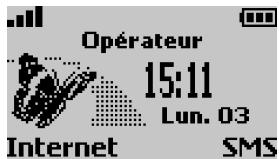
Lorsque le téléphone est dans cet état, vous pouvez recevoir ou émettre des appels ou utiliser une des nombreuses fonctionnalités intégrées. Depuis l'écran de veille, la touche ① vous permet d'accéder directement aux numéros enregistrés dans votre répertoire (voir page 33). Appuyez sur ② pour accéder au menu principal du téléphone. Appuyez sur ③ pour accéder au réglage des volumes (voir page 53). Vous pouvez couper la sonnerie d'un appel reçu en appuyant sur la touche ④. Les touches numériques (① à ⑨ et ⑩) permettent d'afficher les chiffres correspondant à l'écran (voir également "Numérotation rapide", page 36). La touche ⑭ permet de composer un numéro de téléphone tandis que la touche ⑮ interrompt la numérotation ou met fin à un appel.
Verrouillage du clavier
S'il est activé, le verrouillage clavier permet d'éviter les appels fortuits ou toute autre commande involontaire de l'utilisateur lorsque le téléphone
est dans une poche, un porte-documents ou un sac à main. Le verrouillage du clavier n'empêche pas de recevoir les appels, auxquels vous pouvez répondre normalement. Le verrouillage est automatiquement réactivé lorsque l'appel reçu est terminé.
Pour verrouiller le clavier,
Appuyez longuement sur #.
Le téléphone affiche
Pour déverrouiller le clavier :
Appuyez sur Deverr. > puis sur #.
Si la touche de fonction droite a été programmée avec une autre fonction (voir page 54), le fait d'appuyer longuement sur la touche # verrouillera/déverrouillera le clavier. Reportez-vous à la page 51 pour plus de détails sur le verrouillage.
Dans l'écran d'accueil, appuyez sur Internet pour afficher le menu principal Internet d'où vous pouvez appeler la page d'accueil proposée par votre opérateur. Reportez-vous page 63 pour plus d'informations concernant cette fonction.
Appuyez sur SMS pour accéder au menu des messages courts. Les fonctionnalités proposées sont les mêmes que celles obtenues à partir d'un accès à ce même menu via le menu principal. Reportez-vous page 37 pour plus d'informations concernant les fonctionnalités accessibles dans ce menu.
Rétro-éclairage
Le rétro-éclairage de l'écran reste normalement éteint. L'écran et le clavier sont éclairés pendant 10 secondes lorsque vous appuyez sur une touche. L'éclairage reste allumé en cas de réception d'emploi tant que vous ne Répondez pas.
Le réglage du métro-éclairage est précis 54 et 59.
Mise hors tension du téléphone
Appuyez longuement sur
Un signal sonore confirme la mise hors tension du téléphone. Une animation apparait à l'écran. Le téléphone se met ensuite hors tension.
N'éteignez pas le téléphone en enlevant la batterie, car ce ci risque de provoquer la perte des données enregistrées sur la carte SIM.
Émission et réception d'un appel
Le téléphone ne peut émettre et recevoir d'appels que s'il est sous tension, déverrouillé, équipé d'une carte SIM valide et situé dans une zone de couverture GSM. Si le téléphone ne trouve pas de réseau, l'écran demeure vierge. Pour obtenir plusieurs résultats alors que vous émettez ou que vous recevez un appel, veuillez déployer l'antenne entièrement.
Émission d'un appel
Saisissez le numéro de téléphone souhaité à l'aide des touches numériques (① à ⑨ et ⑩).
Les appels internationaux peuvent être précédés de 00 ou +. Pour saisir le signe + devant un numéro, appuyez longuement sur la touche (※)
Vous pouvez saisir jusqu'à 46 chiffres au maximum. Corrigez les erreurs de saisie en appuyant sur Effacer. Vous pouvez effacer l'intégralité du nombre en appuyant longuement sur cette touche.
Pour composer le numéro, appuyez sur
L'écran affiche le numéro composé ainsi que l'icône animée. Lorsque la communication est établie, une tonalité de sonnerie est émise dans l'écouteur et un compteur apparait à l'écran. Une fois que le correspondant répond, vous pouvez poursuivre votre appel normalement.
- Le message Occupé indique que le numéro appelé est occupé. Si le rappel automatique est activé, le téléphone tente de composer de nouveau le numéro (voir page 55 pour plus de détails).
- Le message Interdit (numérores fixes) signifie que le numéro composé n'est pas autorisé par la liste des appels fixes. Reportez-vous à la page 35 pour plus de détails.
- Si le numéro composé correspond à un numéro enregistré dans le répertoire, le nom de la personne appelée apparaît alors à la place du numéro.
- L'icône de deuxième ligne () apparait une fois que la communication est établie (si ce service est disponible). Elle indique que la communication est établie sur la ligne 2.
Appuyez sur
Le compteur d'appels s'arrête et disparaît. L'écran de veille est de nouveau affiché après quelques secondes ou en appuyant sur Sortir
N. B. : la fermeture du flip ne met pas fin à un appel.
Réception d'un appel
Lorsqu'un appel est reçu, le téléphone sonne. Le voyant lumineux vert située en haut du téléphone clignote, le rétro-éclairage des touches et de l'écran s'allume et le symbole clignote à l'écran. Si le volume de la sonnerie est réglé à zéro (déactivé) ou en mode «Vibreur», le téléphone n'émet aucune sonnerie audible (voir en page 53 pour régler le volume de la sonnerie).
Pour accepter (répondre à) l'appel,
Appuyez sur
La fonction Silence coupe la tonalité de la sonnerie et vous permet de sortir d'une pièce avant d'appuyer sur .
N. B. : l'ouverture du flip ne permet pas de répondre à un appel.
Pour rejeter l'appel ou renvoyer la tonalité de ligne occupée,
Appuyez sur >
Si l'appel est accepté, l'écran affiche. Vous pouvez alors poursuivre normalement votre communication.
- Si le numéro de l'appelant n'est pas disponible, Appel 1 est affiché à l'écran durant la connexion.
- Si le numéro de l'aggellant est disponible, Appel 1 est affiché à l'écran durant la connexion si ce numéro ne correspond à aucun des numéros stockés dans les dépertoires. Sinon le nom associé dans les dépertoires est affiché durant la connexion.
- Si l'appelant a caché son numéro, Numéro cache est affiché pendant la présentation de l'appel et ensuite Appel 1 est affiché durant la connexion.
- Un compteur d'appel reçu est également affiché.
- apparaît si la communication est établie sur votre ligne numéro 2 (pour plus de détails, voir page 26).
Permettre fin à l'appel,
Appuyez sur P
Le numéro de l'appelant, s'il est accessible, est enregistré dans le journal des appels reçus (pour plus de détails, voir page 40).
N. B. : la fermeture du flip ne met pas fin à un appel.
Indications d'appels sans réponse, de messages répondeur et de nouveaux messages courts reçus
- Si un ou plusieurs appels reçu sont restés sans réponse, l'écran affiche . Appuyez, le cas échéant, sur Lire pour visualiser les numéros des usagers ayant appelé ainsi que la date et l'heure de leur appel. Appuyez sur pour appeler ce numéro. Les numéros des appels sans réponse sont enregistrés dans le journal des appels sans réponse (voir page 40 pour plus de détails).
- Le dépôt d'un message vocal sur votre répondeur vous est signalé par une alarme sonore et le symbole 6° apparait à l'écran. Appuyez sur Lire pour afficher le message ou appuyez sur ① pour appeler par numérotation rapide libre centre de messagerie vocale (voir pages 7 et 32 pour plus de détails). N. B. : si l'écran affiche plusieurs indicateurs, appuyez sur Lire pour afficher un menu qui vous offre un besoin parmi différentes options.
- Lorsque vous recevez un nouveau message de texte court SMS, le téléphone émet une alarme sonore et affiche . Appuyez sur Lire pour consulter la boîte de messages courts SMS.
- Si clignote, vous devez supprimer au moins un ancien message stocké avant de pouvoir recevoir de nouveaux messages (reportez-vous page 37 pour plus d'informations).
La quantité et le type des indications sont présentés à l'écran :
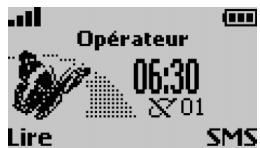
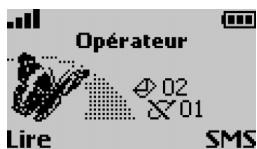
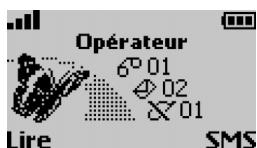
Appuyez sur Lire pour sélectionner le type de message reçu.
Appuyez sur Options pour afficher le message.
Lorsqu'un indicateur est affiché, la date est temporairement masquée. En revanche, si l'écran affiche deux ou trois indicateurs, l'heure et la date sont alors temporairement masquées.
Opérations générales composition d'un numéro en mémoire
Tout numéro enregistré sur la carte SIM ou dans la mémoire interne du téléphone peut être rappelé à l'écran pour être composé.
... depuis le répertoire
1 Appuyez brievement sur pour ouvrir le répertoire. 2 Utilisez ou pour faire défiler la liste des numéros. 3 Appuyez sur pour composer le numéro.
Voir également "Répertoires", page 33.
... depuis la liste des derniers numéros appelés
Les 10 derniers numéros appelés sont conservés en mémoire dans le téléphone.
1 Appuyez sur pour afficher les derniers numéros appelés. Utilisez ou pour faire défiler la liste des numéros. 3 Appuyez sur pour composer le numéro souhaité.
... depuis le journal des appels
Si ce service est activé, les cinq derniers numéros d'appels émis, reçus sans réponse et reçus répondus ou rejetés (qu'ils aient fait l'objet d'une réponse ou non), reçus et acceptés, sont enregistrés par le téléphone dans les options de menu de journal des appels.
1 Appuyez sur B. Sélectionnez Appels & Durées. 2 Sélectionnez Journal des appels. 3 Sélectionnez Derniers composés, Reçus non répondus ou Appels reçus. 4 Utilisez ou pour faire défiler la liste jusqu'au numéro souhaité. 5 Appuyez sur pour composer le numéro.
Voir également "Appels et durées", page 40.
Derniers numéros composés
L'accès rapide aux 10 derniers numéros composés peut aussi être obtenu en appuyant sur
1 Dans l'écran de veille, le fait d'appuyer sur affichera une liste des derniers numérios composés. 2 Utilisez ou pour faire défiler la liste des numérios requis. 3 Appuyez sur pour composer le numéro.
Les derniers numéros composés sont stockés dans le téléphone et non dans la carte SIM.
Numérotation rapide
Tout numéro enregistré dans la carte SIM peut être associé aux touches de numérotation rapide (① à ⑨).
Appuyez longuement sur l'une des touches souhaitées (① à ⑨). Le numéro est affiché à l'écran, puis composez normalement.
Par défaut, ① est toujours affectée au numéro du centre de messagerie vocale. Reportez-vous à la page 36 pour affecter des numéros aux touches de numérotation rapide.
Mode silencieux
Ce mode permet d'éviter de déranger votre entourage en désactivant les tonalités de sonnerie et d'alarme.
Activation du mode silencieux
1. Appuyez sur . Sélectionnez Vibreur ou Vibreur puis sonnerie.
est affiché à l'écran lorsque cette fonction est activée.
Désactivation
1. Appuyez sur 2. Sélectionnez Sonnerie.
Si le volume de sonnerie est à zéro, un message d'avertissement apparait à l'écran. Voir également "Mode d'alerte audio", page 52.
Coupure micro
Pendant une communication, vous pouvez couper le micro afin de vous entretenir en privé avec les personnes qui sont avec vous sans être entendu par le correspondant.
Activation de la coupure micro
En cours de communication,
Appuyez sur Secret
Désactivation de la coupure micro
Appuyez sur Micro
Le micro est automatiquement reactif lorsque vous recevez un nouvel appel.
Réglage du volume
Pour régler le niveau sonore de réception en cours de conversation,
Utilisez ou pour diminuer/augmenter le volume sur huit niveaux, comme indiqué à l'écran. 2 Appuyez sur Sortir ou attendez 2 secondes pour revenir à l'écran précédent.
Voir également "Réglages du volume", page 53.
Envoi de tonalités multiféquences (DTMF)
Les tonalités multifréquences (DTMF) permettent d'utiliser les répondeurs téléphoniques, messageries vocales, services bancaires par téléphone, etc. Ces tonalités permettent de communiquer des mots de passe et des numéros de rappel.
Envoi manuel
Pour envoyer directement des tonalités DTMF depuis le clavier pendant une communication,
Appuyez sur les touches requises.
Les tonalités de touches sont émises dans l'écouteur et immédiatement envoyées.
Envoi automatique
Pour envoyer une chaîne de tonalités DTMF pendant une communication,
1 Appuyez sur Options 2 Sélectionnez DTMF auto. Saisissez les numéro DSMT à l'écran à l'aide du clavier ou en rappeling un numéro enregistré dans le réseau (dans Noms). 4 Appuyez sur Ok. Une fois que les tonalités sont envoyées, l'écran de communication normal reappeartit.
Les tonalités DTMF ne peuvent pas être envoyées lorsqu'un appel est mis en attente.
Fonction pause
Il est possible de saisir à l'écran des numéros de téléphone avec une série de tonalités DTMF ou de les enregistrer ensemble en mémoire s'ils sont séparés par une «pause». Pour insérer une pause entre des numéros, appuyez longuement sur. La pause apparait à l'écran. Vous pouvez enregistrer autant de pauses que vous le souhaitez avec un maximum de 20 à 46 chiffres (suivant la capacité de mémoire de la carte SIM et du téléphone).
Options en cours de communication mise en attente et reprise d'un appel
Pour permettre un appel en attente en cours de communication,
Appuyez sur C.
Pour reprendre un appel,
Appuyez sur C.
Pour émettre un second appel pendant qu'un appel est en attente,
Saisissez un numéro à l'écran. Appuyez sur pour composer le numéro. 2 Une fois que la deuxième communication est établie, appuyez sur pour basculer entre les deux appels. Pour permettre fin de l'appel en cours, sélectionnez Terminer l'appel actif dans le menu Options et. Dans ce contexte, l'autre appel est repris automatiquement si l'appel actif est terminé. 4 Appuyez sur pour permettre fin à l'autre appel.
Vous pouvez également mettre fin simultanément aux deux appels en une seule opération en appuyant sur
Vous pouvez également mettre en attente, reprendre et émettre un second appel en cours de communication en utilisant Options pour afficher un menu contenant les opérations décrites ci-dessus. Faites défiler le menu jusqu'à l'option souhaitée et appuyez sur Valider ou (voir également "Appels en conférence", page 26).
Avis d'appel
L'avis d'appel est une fonction du réseau qui vous permet de recevoir un second appel pendant une communication. Ceci signifie que vous pouvez mettre un appel en cours «en attente» pendant que vous répondez à un deuxième appel ou que vous en émettez un.
Pour activer ou désactiver le service d'avis d'appels,
1. Appuyez sur D. Sélectionnez Services GSM. 2. Sélectionnez Avis d'appel. 3. Sélectionnez Activer ou Annuler. À l'état d'attente (votre demande est envoyée au réseau), votre opération est confirmée à l'écran. 4. Appuyez sur Sortir pour revenir à l'écran précédent ou sur pour revenir à l'écran de veille.
En cas de réception d'un deuxième appel
Lorsque vous recevez un deuxième appel, vous pouvez entendre un double bip à l'écouteur, une animation apparait ainsi que le numéro de téléphone. Appuyez sur pour répondre à l'appel et mettre en attente la première communication ou appuyez sur Rejeter pour rejeter l'appel et renvoyer la tonalité de ligne occupée à l'appellant. Appuyez sur pour basculer entre les deux appels en cours.
Appels en conférence
Cette fonction vous permet d'émettre/de recevoir de deux à cinq appels simultanément, tous les correspondants pouvant communiquer les uns avec les autres.
Émettez un appel et établissez une communication normale, puis appuyez sur Saisissez un autre numéro à l'écran et appuyez sur. Le premier appel est mis en attente pendant que la seconde communication est établie. Appuyez sur Options pour afficher le menu suivant:
| Option | Description |
| DTMF auto | Permet d'envoyer une chaîne DTMF uniquement à l'appel actif. |
| Permuter | Permet de basculer entre l'appel actif et l'appel en attente. |
| Réunir | Réunit l'appel actif et l'appel en attente pour étabrir un appel en conférence multiparties. |
| Couper micro/Activer micro | Coupe ou rétablit le micro. |
| Terminer en garde | Met fin à l'appel en attente |
| Terminer l'appel actif | Met fin à l'appel actif et rétablit la communication pour l'appel en attente. |
| Raccrocher | Met fin à tous les appel. |
| * S'isoler avec | Vous permit de Sélectionner et d'avoir une conversation privée avec un des participants de l'appel en conférence en mettant les autres correspondants en attente. |
| Garder/Reprise | Met en attente ou reprend l'appel en conférence. |
| * Terminer un appel | Vous permit de Sélectionner et demettre fin à la communication avec un des participants de l'appel en conférence. |
- Ces fonctions apparaissent dans le menu Options dès qu'il y a plus de deux appels en conférence.
Pendant l'appel en conférence, l'écran confirme et affiche les actions que vous avez sélectionnées dans le menu Options.
Pour les abonnés au service de deuxième ligne, il n'est pas possible de réunir la ligne 1 et la ligne 2 dans un appel en conférence. Pour plus d'informations, voir "Paramétrage du téléphone", pages 51-59.
Les menus
Votre téléphone comprend de nombreuses fonctions accessibles à l'aide du menu et de la touche centrale multifonctions.
Grâce à sa carte SIM, votre téléphone peut également détecter et afficher les services fournis par votre opérateur ou supprimer ceux auxquels vous n'êtes pas abonné.
Accès aux menus
Par souci de commodité, votre téléphone vous permet d'accéder directement depuis l'écran de veille à tous les numéros enregistrés dans le répertoire en appuyant sur ①. Pour accéder au menu principal depuis l'écran de veille, appuyez sur ②. Toutes les options de menu sont sélectionnées en appuyant sur ③ ou Valider ④. Pour revenir à un menu précédent, appuyez sur ⑤ ou appuyez brièvement sur Sortir ⑥. Pour quitter les menus, appuyez longuement sur Sortir ⑦ ou sur ⑧, si aucun appel n'est en cours.
Organisation du menu
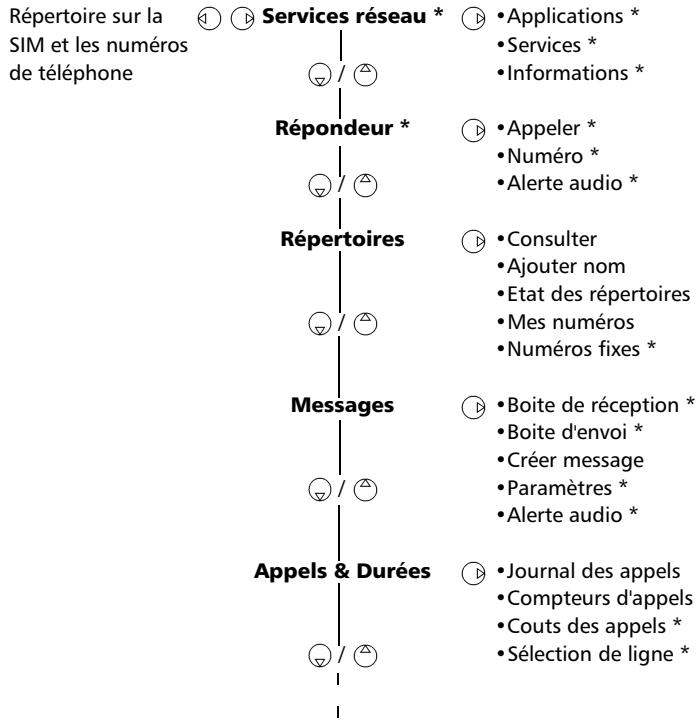
* L'accès et l'affichage dans le menu de ces fonctions dépendent de votre abonnement et des services fournis par votre opérateur.
Saisie de texte
Pour certaines fonctions, l'enregistrement de noms en mémoire ou l'envoi de messages de texte SMS, par exemple, il est nécessaire de pouvoir saisir et opérer du texte à l'écran. À l'écran, le texte à saisir est signalé par en mode minuscule et par en mode majuscule. Vous pouvez alors saisir ou opérer directement des caractères alphabétiques et numériques à l'aide du clavier.
Il existe deux modes possibles pour saisir des caractères et des numéros à l'écran. Le mode de saisie Multitap ou le mode intuitif appelé saisie de texte T9 (qui se traduit par un nombre réduit de frappes sur le clavier, par rapport au mode Multitap).
Saisie T9
C'est le mode par défaut pour la saisie d'un "texte libre". Appuyez sur pour passer du mode de saisie T9 au mode de saisie Multitap.
Fonctionnement en mode de saisie T9 :
1 Appuyez une seule fois sur la touche correspondant à la lettre souhaitée. Ne vous laissez pas troubler si le caractère désiré n'est pas affiché sur-le-champ. 2 Le mot "actif" change au cours de la frappe ; poursuivez par conséquent votre frappe jusqu'à la fin du mot. 3 Si votre mot n'est pas affiché, appuyez sur ① pour rechercher d'autres mots correspondants. Si votre mot n'est pas reconnu, appuyez sur pour activer le mode de frappe normale (Multitap) afin de compléter le mot. Utilisez ① ou ② pour positionner le curseur dans le texte et insérer des caractères ou effectuer des corrections.
Astuces et utilisation
| Touche | Action |
| ⊗ | Commutation Majuscules/Minuscules |
| Effacer ∨ | Suppression ou retard arrêté |
| Appui prolongé | Saisie de numérios |
| # | Espace |
| ① | Présentation d'un autre mot |
| ① | Présentation de symboles de ponctuation |
| ⊗ | Commutation entre le mode normal et le mode T9 |
Pour afficher «chat» à l'écran,
- Appuyez sur et sélectionnez Messages.
- Sélectionnez Créer message.
- Appuyez sur ②. à apparait à l'écran. Appuyez sur ④. ai s'affiche.
- Appuyez sur ②.cia s'affiche.
Appuyez sur ⑧. chat apparait à l'écran.
Si le mot affiché n'est pas celui désiré, appuyez sur ⑥ autant de fois que nécessaire pour le faire apparaitre.
- Appuyez sur pour quitter cet exemple et revenir à l'écran de voir.
Dans le téléphone, la saisie de caractères est prise en charge par les six langues suivantes : anglais, français, allemand, italien, espagnol et néerlandais.
La méthode multitap/multipress
Appuyez sur pour passer du mode de saisie T9 au mode de saisie Multitap.
Appuyez brièvement sur n'importe quelle touche pour afficher le premier caractère associé à cette touche. Tous les autres caractères disponibles apparaissent également en haut de l'écran.
Les caractères disponibles qui dépendent de la langue utilisée sont indiqués ci-après :
| Touche | Caractère | |
| Minuscules | Majuscules | |
| 1 | 1 . , - ' @ : ? | |
| 2 | a b c 2 à € | A B C 2 |
| 3 | d e f 3 é è | D E F 3 |
| 4 | g h i 4 | G H I 4 |
| 5 | j k l 5 | J K L 5 |
| 6 | m n o 6 | M N O 6 |
| 7 | p q r s 7 | P Q R S 7 |
| 8 | t u v 8 ü ü | T U V 8 |
| 9 | w x y z 9 | W X Y Z 9 |
| 0 | 0 | 0 |
| * | Appuyez brièvement sur cette touche pour faire passer la lettuce suivante de minuscule en majuscule et vice versa. Appuyez longuement sur cette touche pour faire passer toutes les lettres suivantes de minuscules en majuscules et vice versa. | |
| # | Appuyez brièvement sur cette touche pour saisir un caractère d'espacement. Appuyez longuement pour acceder aux caractères spéciaux : ( ) % ! ; " _ @ § + # * / & = < > ¥ $ £ i £ | |
| # | Appuyez brièvement sur cette touche pour déplacer le curseur sur le texte d'une position vers la gauche ou vers la droite. | |
| # | Bascule entre les modes de saisie de texte Multitap et T9. | |
Appuyez brièvement sur n'importe quelle touche pour afficher le premier caractère associé à cette touche. Les autres caractères disponibles apparaissent également en haut de l'écran.
Pour saisir un texte, appuyez plusieurs fois si nécessaire sur la touche correspondant au caractère requis jusqu'à l'affichage de celui-ci à l'écran.
Appuyez longuement pour saisir le chiffre correspondant à la touche.
Si deux caractères sont associés à la même touche, attendez que le haut de l'écran soit effacé ou appuyez sur avant d'appuyer de nouveau sur la même touche.
Pour corriger les erreurs, appuyez brièvement sur Effacer. Appuyez longuement sur cette touche pour effacer l'ensemble du texte.
Utilisez ou pour positionner le curseur dans le texte afin d'y insérer des caractères ou effectuer des corrections.
Appuyez longuement sur # pour accéder aux 22 caractères spéciaux répartis sur 3 pages. L'affichage et la sélection de ces caractères sont décrits de la manière suivante :
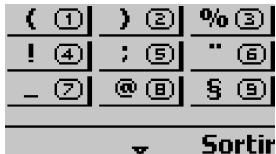
La sélection et l'insertion d'un caractère dans le texte se fait comme suit :
Les caractères sont disposés de la même façon que les touches ① à ⑨ du clavier.
Par exemple, la touche ② permettrait de sélectionner) et de l'insérer directement dans le texte.
2 Utilisez ou pour passer à la page suivante.
Pour afficher «Chat» à l'écran,
- Appuyez sur et sélectionnez Messages.
- Sélectionnez Créer message.
- Appuyez sur : t9 va disparaître.
- Appuyez longuement sur * jusqu'à ce que A' s'affiche. Appuyez brièvement trois fois sur ②. L'écran affiche alors C.
- Attendez que les caractères disponibles disparaissent de l'écran, puis appuyez longuement sur * jusqu'à l'affichage de a à l'écran.
Appuyez brièvement deux fois sur ④ pour afficher h.
Appuyez brievement une fois sur ② pour afficher a. - Appuyez brievement une fois sur ⑧ pour afficher t. Le mot Chat est maintenant affiché à l'écran. - Appuyez sur pour quitter cet exemple et revenir à l'écran de veille.
Votre opérateur peut mettre à votre disposition des services et des numéros de téléphone de contact intéressants. Ces services et numéros sont enregistrés sur votre carte SIM et sont ajoutés au menu sous la rubrique Services réseau au début du menu (contactez votre opérateur pour plus d'informations). L'opérateur peut mettre à votre disposition ces services et ces numéros de trois façons différentes:
Boîte à outils SIM
Cette méthode permet d'accéder automatiquement à des services associés à votre réseau et non à votre téléphone. Ces services sont dépendants de la carte SIM.
Numéros préprogrammés (SDN) enregistrés sur la carte SIM
La carte SIM peut contenir jusqu'à 32 numéros préprogrammés qui ne peuvent pas être modifiés par vous.
Numéros d'information
Liste ou menu permettant d'appeler les services d'information ou du réseau disponibles sur votre réseau.
Certains opérateurs sont en mesure de fournir les deux types de services ci-dessus sur la même carte SIM, auquel cas l'option Services réseau apparait sous deux rubriques de menu, Applications et Services ou Informations.
Messagerie vocale

Votre opérateur peut assurer un service de messagerie vocale qui fonctionne comme un répondeur. Contactez votre opérateur pour plus d'informations.
Enregistrement du numéro d'un centre de messagerie vocale
Si le numéro du centre de messagerie vocale n'est pas automatiquement enregistré dans votre carte SIM, celui-ci doit être enregistré manuellement :
1. Appuyez sur. Sélectionnez Répondeur. 2. Sélectionnez Numéro. À l'invite de l'écran, saisissez le numéro manuellement ou depuis la mémoire. 3. Appuyez sur Ok pour valider votre saisie. 4. Appuyez sur Sortir pour revenir à l'écran précédent ou sur pour revenir à l'écran de veille.
Si vous êtes abonné au service de deuxième ligne (Ligne 2), le numéro du centre de messagerie vocale doit être enregistré séparément pour la deuxième ligne. Le numéro de messagerie vocale est automatiquement attribué à la touche 1 (voir "Numération rapide", page 36).
Activation/désactivation de l'alarme de message
Si vous souhaitez que le téléphone émette une tonalité pour vous signaler la réception d'un message dans votre répondeur,
Appuyez sur P. Sélectionnez Répondeur. • Sélectionnez Alerte audio. Sélectionnez Activé ou Désactivé.
3 Appuyez sur Sortir pour revenir à l'écran précédent ou sur pour revenir à l'écran de voir.
Appel du centre de messagerie vocale pour consulter les messages
Deux méthodes peuvent être utilisées :
- Dès réception d'un message dans votre répondeur, vous pouvez composer directement le numéro du centre de messagerie vocale :
Appuyez longuement sur ①.
L'autre méthode est la suivante :
1. Appuyez sur D. Sélectionnez Répondeur. 2. Sélectionnez Appeler.
La numérotation est effectuée comme pour un appel normal.
Si le numéro de répondeur n'est pas enregistré lorsque Appeler est sélectionné, le téléphone vous demande à l'écran de saisir le numéro du centre de messagerie vocale. Procédez comme précisé dans la section "Enregistrement du numéro d'un centre de messagerie vocale", page 32.
Répertoires

La carte SIM et le téléphone comportent une mémoire interne permettant d'enregistrer des noms et des numéros de téléphone. Cette mémoire est appelée le répertoire. Chacun des 99 emplacements de mémoire peut contenir jusqu'à 20 chiffres et 16 caractères alphabétiques. Le téléphone reconnaît également la carte SIM, qui peut contenir jusqu'à 255 emplacements de mémoire, mais cette capacité dépend de la carte SIM elle-même. Les emplacements de mémoire du téléphone et de la carte SIM sont interconnectés. La fonction de rappel va rechercher dans la mémoire de la carte SIM et dans la mémoire du téléphone.
Enregistrement de nombres et de numéros de téléphone
Les noms et numéros de téléphone peuvent être enregistrés directement dans le répertoire ou copiés depuis d'autres zones d'enregistrement telles que les messages SMS, le bloc-notes, la liste des derniers numéros appelés, etc.
Il est recommandé d'enregistrer les numéros au format international en utilisant le préfixe «+», le code du pays et le numéro de téléphone. Ceci permet de composer le numéro aussi bien depuis votre pays que de l'étranger.
La saisie de texte est décrite à la page 29.
Il existe trois méthodes pour saisir des numéros dans le répertoire :
- Directement depuis l'écran de veille,
Saisissez le numéro. Appuyez sur Sauver • Sélectionnez Répertoire téléphone ou Répertoire carte SIM. 3 Confirmez le numéro en appuyant sur Ok? 4 Saisissez le nom (si nécessaire) et appuyez sur Ok. La confirmation de votre saisie et les emplacements libres apparaissent brievement à l'écran. 5 Appuyez sur Sortir, ou sur ? pour revenir à l'écran de veille.
1 Appuyez sur. Sélectionnez Répertoires. • Sélectionnez Ajouter nom. Sélectionnez Répertoire téléphone ou Répertoire carte SIM. Saisissez le nombre et appuyez sur Ok. Saisissez le nom et appuyez sur Ok. La confirmation de votre saisie et les emplacements libres apparaisent brièvement à l'écran. 4 Appuyez sur Sortir, ou sur ⇓ pour revenir à l'écran de veille.
- Depuis d'autres emplacements de mémoire,
Les nombres enregistrés dans la liste des derniers numéros appelés, reçus, répondus, restés sans réponse, dans le bloc-notes et dans les messages SMS peuvent tous être copiés dans le répertoire :
1 Affichez un numéro provenant d'une des sources indiquées ci-dessus, appuyez sur Options. Suivez les instructions à l'écran comme pour le point 2 ci-dessus.
Pendant la saisie du numéro et du nom, appuyez brièvement sur Effacer pour effacer le dernier caractère. Appuyez longuement pour effacer tout l'écran.
Les caractères *, +, P (pause), # et _ peuvent être enregistrés avec des numéros. Si le réseau de la carte SIM ou du téléphone est saturé, un message d'avertissement apparait à l'écran lors de la sélection du réseau.
Espace libre dans les répertoires
Pour déterminer le nombre d'emplacements libres en mémoire dans le répertoire de la carte SIM ou du téléphone,
1 Appuyez sur. Sélectionnez Répertoires. 2 Sélectionnez État des répertoires et utilisez ou pour afficher les mémoires libres sur le téléphone ou la carte SIM. 3 Appuyez sur Sortir, ou sur pour revenir à l'écran de veille.
Le cas échéant, les mémoires libres de la liste de nombres fixes sont également indiquées.
Affichage et appel des numéros du répertoire
Les entrées du répertoire peuvent être rappelées à l'écran pour être éditées, copiées, déplacées ou appelées vers le téléphone ou la carte SIM ou vice versa. Il existe deux méthodes pour afficher et appeler les numéros du répertoire :
- Directement depuis l'écran de vue,
Appuyez sur ① pour afficher le répertoire.
1 Appuyez sur et sélectionnez Répertoires. Sélectionnez Consultant. 3 Appuyez sur Ok ou saisissez les premières lettres (3 maximum) du nom souhaité, puis appuyez sur Ok.
Si aucune initiale n'est saisie, l'écran affiche la première entrée du répertoire par ordre alphabétique. La liste des entrées du répertoire est affichée dans l'ordre alphabétique avec le numéro de téléphone, qu'elle soit enregistrée sur la carte SIM ou dans la mémoire interne du téléphone.
4 Appuyez sur pour composer le numéro.
Appuyez sur ou sur (Q) pour faire défiler le répertoire.
Pour aller directement à une autre entrée, appuyez sur la touche alphabétique correspondant à l'initiale du nom recherché. Par exemple, pour aller directement aux entrées commençant par «N», appuyez deux fois sur ⑥.
Options d'accès au menu d'options suivant:
| Option | Fonction |
| Modifier | Modifie le nom et le numéro. |
| Supprimer | Supprime l'entrée. |
| Copier | Copie l'entrée vers la mémoire de la carte SIM ou du téléphone, ou vice versa. L'entrée peut être modifiée avant d'être copié. |
| Déplacer | Déplace l'entrée dans un autre emplacement. L'entrée peut être modifiée avant d'être déplacee. |
| Appeler | Appelle le numéro affchéé. |
⑤ Appuyez sur Sortir, ou sur pour revenir à l'écran de voir.
Affichage de votre numéro
Le téléphone peut afficher votre numéro principal de «Ligne 1» de votre téléphone mobile, le numéro de téléphone de votre Ligne 2 et vos numéros de fax et de transfert de données. Le cas échéant, ces numéros sont enregistrés sur la carte SIM. Sinon, ils peuvent être saisis manuellement.
Vous pouvez également leur attribuer des noms. La ligne 1, par exemple, peut être appelée «Bureau», etc.
Pour afficher, nommer et opérer vos propres numérios,
1 Appuyez sur Sélectionnez Répertoires. 2 Sélectionnez Mes numérios. Le numéro de téléphone mobile de la Ligne 1 est affiché. 3 Utilisez ou pour visualiser les numéros de ligne 2, de transfert de données et de fax. 4 Pour ajouter ou modifier un nom ou un numéro, appuyez sur Editor ⑤ Appuyez sur Sortir, ou sur pour revenir à l'écran de voir.
Numéros d'appel fixes (FDN)
L'appoint fixe est une fonction qui restreint les appels émis aux numéros «fixes» ou aux «préfixes», mémorisés dans les cartes SIM qui supportent cette fonction. Si elle est activée, il est impossible de composer un numéro qui ne se trouve pas dans la liste. Le nombre maximal de numéros FDN en-registered dépend de la capacité de la carte SIM. Le renvoi d'appels et l'envoi de messages SMS vers des numéros qui ne sont pas dans la liste ne sont
pas autorisés. L'activation de la fonction FDN ou la saisie de numéros dans la liste des numéros d'appel fixes est protégée par le code PIN2.
Pour activer ou désactiver la fonction FDN,
1 Appuyez sur Sélectionnez Répertoires. Selectionnez Numéros fixes. Selectionnez État. 3 Sélectionnez Activé ou Désactivé. Saisissez le code PIN2. 4 Appuyez sur Ok pour valider et confirmer le paramétrage.
Pour visualiser les nombres de la liste,
1 Appuyez sur D. Sélectionnez Répertoires. 2 Sélectionnez Numéros fixes. 3 Sélectionnez Consulter et utilisez ou pour visualiser l'ensemble des entrées. Appuyez sur Options pour modifier, supprimer et copier des numéros de la liste vers la mémoire du téléphone ou de la carte SIM.
Pour saisir, éditer ou supprimer des numérios dans la liste FDN,
1 Appuyez sur D. Sélectionnéz Répertoires. ±b Selectionnez Numeros fixes. 3 Sélectionnez Ajouter nouveau. Le code PIN2 vous est alors démandé si vous ne l'avez pas saisi. Il est maintainant possible d'ajouter de nouveaux numérios à la liste ainsi que d'éditer, supprimer et copier des numérios dans la mémoire du téléphone ou de la carte SIM.
Des caractères de remplacement peuvent être utilisés dans les numéros enregistrés dans la liste FDN. Par exemple, le numéro +33153342 9 vous permet d'appeler tous les numéros compris entre 0153342009 et 0153342999. Le numéro peut être édité et composé dans l'écran de vueille.
Numérotation rapide
Les numéros de répertoire peuvent être affectés aux touches ② à ⑨. Il est alors possible de composer ces numéros en appuyant longuement sur ces touches. ① est exclusivement réservé au numéro de la messagerie vocale et est attribué automatiquement lorsque le numéro du centre de messagerie vocale est enregistré (voir "Messagerie vocale", page 32). Vous pouvez sélectionner des numéros enregistrés sur la carte SIM ou dans le téléphone (à l'exception des numéros d'appel fixes).
Pour affecter des numéros de répertoire à des touches de numérotation rapide,
1 Appuyez sur . Sélectionnez Réglages. 2 Sélectionnez Fonctions touches. 3 Sélectionnez Numérotation rapide. 4 Utilisez ou pour passer à la touche suivante. 5 Sélectionnez Noms pour désigner une entrée de répertoire et appuyez sur pour valider votre sélection. ⑥ Appuyez sur Sortir, ou sur pour revenir à l'écran de vue.
Si un numéro qui a été affecté à une touche de numérotation rapide est effacé du répertoire, le numéro correspondant est supprimé de la liste des touches de numérotation rapide.
Le service de messagerie SMS vous permet d'envoyer ou de recevoir des messages de texte courts (160 caractères au maximum) vers ou depuis d'autres téléphones mobiles disposant du même service. Les messages ne sont pas envoyés directement aux autres téléphones mobiles, mais transitent par un centre de messagerie généré par votre opérateur. Vous pouvez également enregistrer, éditer et transférer des messages ou enregistrer les numéros éventuellement contenus dans ces messages.
Lecture d'un message SMS reçu
Lorsqu'un nouveau message SMS est reçu, le téléphone émet la tonalité de réception SMS et affiche. Le message est automatiquement archivé sur la carte SIM. Si clignote, la mémoire est saturée et ne peut plus enregistrer de nouveaux messages. Supprimez des messages archivés pour libérer de l'espace mémoire.
Appuyez sur Lire pour trier tous les messages reçus dans la boite de réception.
Lectures des messages SMS archivés
1 Appuyez sur D. Sélectionnez Messages. 2 Sélectionnez Boîte de réception pour afficher l'en-tête du premier message. 3 Appuyez sur ou sélectionnez Options Lire le texte pour dire le texte du message.
Vous pouvez maintenant dire tous les messages archivés. Utilisez les flèches de la touche centrale pour naviguer dans les pages et les messages. Les messages non lus sont signalés par le symbole l, les messages lus sont signalés par le symbole l.
Gestion des messages SMS reçus et archivés
Après avoir lu un message SMS, appuyez sur Options pour ouvrir le menu suivant :
| Option | Fonction |
| Lire le texte | Affiche tout le texte. |
| Supprimer | Supprime le message. |
| Répondre | Permet de répondre à l'émetteur du message. |
| Transférer | Transmet le message à un autre utilisateur. |
| Numéross | Permet d'enregistrer ou d'appeler le(s) numéro(s) contenu(s) dans l'en-tête ou le texte du message SMS. |
La liste d'options de ce menu peut varier en fonction du type de message reçu.
Activation ou déactivation de la tonalité d'alarme de message.
Pour activer ou désactiver cette alarme,
1. Appuyez sur D. Sélectionnez Messages. Θ Sélectionnez Alerte audio. Sélectionnez Activé ou Désactivé. 3. Appuyez sur Sortir, ou sur pour revenir à l'écran de veille.
Préparation du téléphone pour l'envoi de messages SMS
Vous pouvez rédiger et envoyer des messages de texte. Avant cela, le nombre du centre de messagerie du réseau (fourni par votre opérateur) doit être enregistré :
1 Appuyez sur Sélectionnez Messages. 2 Sélectionnez Paramètres. 3 Sélectionnez Centre de msgs.
Si un numéro apparait à l'écran, celui-ci a été trouvé dans les informations enregistrées sur la carte SIM. Dans le cas contraire, saisissez le numéro (au format international) manuellement ou sélectionnez-le dans la mémoire.
4 Appuyez sur Sortir, ou sur pour revenir à l'écran de veille.
Si nécessaire, vous pouvez également spécifier la période de validité, le format, si vous demandez une réponse et si vous voulez un accusé de réception pour chaque message émis. En l'absence de paramétrage spécifique, le paramétrage par défaut est appliqué.
| Option | Description | Par défaut |
| Validité | Durée d'archivage au centre de messa-gerie. 12 heures, 1 jour, 2 jours ou du-rée maximum (définie par l'opérateur). | Duréemaximum |
| Type de message | Sélectionne le format du message :texte, vocal, fax ou pager. | Texte |
| Réponse demandée | Vous pouvez être améné à payer la ré-pose au message, si une réponse est émise par le destinataire. | Désactivé |
| Accusé de réception | Le réseau envoie un.accusé de récep-tion du message. | Désactivé |
Envoi d'un nouveau message SMS
1 Appuyez sur D. Sélectionnez Messages. 2 Sélectionnez Créer message. Saisissez le texte du message et appuyez sur Ok 4 Sélectionnez Envoyer ou Sauver. Si vous avez sélectionné Envoyer, choisissez un modèle de message, puis saisissez le numéro de destination ou sélectionnez Noms pour choisir un numéro depuis une entrée du répertoire; appuyez enfin sur P pour valider toute sélection. Appuyez sur Ok. Le téléphone affiche une confirmation de l'envoi. 6 Spécifiez si vous souhaitez sauver le message. 7 Appuyez sur Sortir, ou sur pour revenir à l'écran de veille.
Boîte d'envoi
La boîte d'envoi contient les messages écrits, sauvés et non encore envoyés ainsi que les messages déjà envoyés et sauvés, identifiés par leur en-tête. Ces messages peuvent être sélectionnés depuis le menu Boîte d'envoi et peuvent être modifiés et renvoyés comme messages SMS normaux,
1 Appuyez sur . Sélectionnez Messages. 2 Sélectionnez Boîte d'envoi et utilisez ou pour défile jusqu'au message souhaité. Les messages sont soit «émis», soit « à émettre» (§3). 3 Appuyez sur Options pour tirer, supprimer, demander un accusé de réception, envoyer (ou renvoyer) et modifier un message envoyé. 4 Suivez les instructions à l'écran.
Etat des messages de la boîte d'envoi
Si vous demandez l'état d'un message remis, le téléphone affiche la date et l'heure de réception. Si vous demandez l'état d'un message envoyé, le téléphone envoie au réseau une demande d'état (cette fonction doit être supportée par le réseau). Le réseau répond en envoyant un accusé de réception au téléphone; la lecture du message peut être confirmée en appuyant sur Ok
Pour modifier la demande d'état sur les messages de la boîte d'envoi,
1 Appuyez sur Options. Le menu suivant apparait:
| Option | Fonction |
| Supprimer le message | Supprime le message SMS envoyé et l'accusé de réception correspondants. |
| Effacer | Confirme l'accusé de réception et efface l'affichage. |
| Message associé | Affiche le message envoyé correspondant. |
2 Sélectionnez l'action souhaitée et appuyez sur Ok.
Modèles de message réutilisables
Si la carte SIM fournie par votre opérateur vous permet d'enregistrer des modèles de message prédéfinis, le menu Messages - Paramètres contient l'option Modèles de messages. Les modèles sont des jours de paramètres préprogrammés à utiliser lors des envois de messages.
Vous pouvez attribuer un nom à chaque modèle afin de les identifier et de les sélectionner plus facilement.
Pour créer un modèle de message,
1 Appuyez sur D. Sélectionnez Messages puis sélectionnez Paramètres. 2 Sélectionnez Modèles de messages. Choisissez un modèle vide ([...]). 3 Les instructions à l'écran vous demandent de saisir le nom du modèle, le numéro du centre de messagerie, la durée de validité et le format du message.
Par défaut, les fonctions Réponse demandée et Accusé de réception sont désactivées. Si un seul modèle est créé, celui-ci est automatiquement utilisé par défaut. Si plusieurs modèles sont créés, vous pouvez sélectionner le modèle de votre choix pour rédiger de nouveaux messages.
Les informations concernant les appels reçus et émis ainsi que la durée du dernier appel et la durée cumulée de tous les appels sont enregistrés par le téléphone dans le menu Appels & Durées.
Journal des appels
Cette fonction enregistre des informations (identité, heures, date et durée de la communication) concernant les 10 derniers numéros appelés, les 5 derniers appels sans réponse et les 5 derniers appels reçus. Le journal des appels est commun aux lignes 1 et 2.
1 Appuyez sur B. Sélectionnez Appels & Durées. Θ Sélectionnez Journal des appels. 3 Sélectionnez Derniers composés, Reçus non répondus ou Appels reçus. 4 Utilisez Ô ou pour faire défiler la liste des appels.
Le dernier numéro d'appel reçu ou émis est affiché en tête de liste. Pour les appels sans réponse et reçus, le numéro de l'appellant est affiché s'il est connu, sinon, l'écran indique Numéro inconnu.
Appuyez sur pour composer le numéro affiché en surbrillance.
Appuyez sur Options pour accéder au menu suivant :
| Option | Action |
| Sauver | Enregistre le numéro dans le réseau. |
| Supprimer | Supprime l'entrée. |
| Supprimer tous | Supprime toutes les entrées. |
| Modifier | Modifie le numéro affchéé. |
| Détails | Permet de visualiser les détails (le nom, le numéro, la date et la durée d'appel éventuelle) pour le numéro affchéé en sur-brilliance. |
| Appeler | Permet de rappeler le correspondant en cours d'affchage. |
Utilisez ou pour sélectionner l'option souhaitée et suivez les instructions à l'écran. Appuyez sur Sortir pour revenir à l'écran précédent ou sur pour revenir à l'écran de veille.
Depuis l'écran de veille, vous pouvez accéder «en une touche» à la liste des dix derniers appelés en appuyant sur §1.
Durées des appels
Le téléphone enregistre la durée du dernier appel, la durée totale cumulée de tous les appels et la durée totale des appels pour la ligne 1 et la ligne 2. Les durées des appels émis et reçus via le réseau d'abonnement et via d'autres réseaux (nationaux et internationaux) sont affichées dans le sous-menu Détails.
1 Appuyez sur D. Sélectionnez Appels & Durées. Θ Sélectionnez Compteurs d'appels.
3 Sélectionnez Consultant. 4 Utilisez O ou pour afficher toutes les informations de compteur.
Le téléphone affiche la catégorie d'appoint et les durées cumulées des appels reçus et émis.

00:12:47
<<01:07:48
Détails sortir
Vous pouvez appuyer sur Détails pour afficher le détail des appels en mode itinérant, des appels internationaux, etc. Appuyez sur ou sur Sortir pour revenir à l'écran précédent. Appuyez longuement sur Sortir ou sur pour revenir à l'écran de voirie.
Si vous êtes également abonné à la deuxième ligne, «Tous appels» est affiché séparément pour la ligne 1 et la ligne 2.
Informations de consommation (service sur abonnement)
Ce service est fourni, sur abonnement uniquement, par certains opérateurs et vous permet de consulter votre consommation actuelle. Ces informations sont envoyées par le réseau.
Contactez votre opérateur pour plus d'informations.
1. Appuyez sur B. Sélectionnez Appels & Durées. Θ Sélectionnez Compteurs d'appels. 3. Sélectionnez Info consommations. 4. Sélectionnez Appeler ou Numéro d'appel.
Si vous sélectionnez Appeler et si le numéro de consultation des informations de consommation est déjà enregistré, le téléphone compose ce numéro. Sinon, sélectionnez Numéro d'appel et saisissez le numéro. Appuyez sur Ok pour enregistrer votre numéro ou sur pour enregistrer et composer le numéro du centre d'informations.
5 Appuyez sur une fois que l'appel est terminé.
Rappel - durée d'appel
Une fonction de rappel de durée d'appel vous rappelle la durée d'un appel. Elle peut être paramétrée par intervalles multiples d'une minute (1 - 59 minutes).
1 Appuyez sur D. Sélectionnez Appels & Durées. Θ Sélectionnez Compteurs d'appels. 3 Sélectionnez Rappel durée. 4 Sélectionnez Activé (ou Désactivé). 5 Sélectionnez la durée (entre 1 et 59 minutes). ⑥ Appuyez sur Ok pour valider votre saisie. Appuyez sur Sortir, ou sur pour revenir à l'écran de voir.
Remise à zéro des compteurs
Cette fonction permet de réinitialiser tous les compteurs d'appels. Le code de verrouillage à 4 chiffres est requis pour cette opération.
1 Appuyez sur B. Sélectionnez Appels & Durées. 2 Sélectionnez Compteurs d'appels. 3 Sélectionnez Mettre à zéro. 4 Sélectionnez Oui ou Non. Si vous avez sélectionné Oui, saisissez le code de verrouillage du téléphone et appuyez sur Ok. L'opération est confirmée à l'écran. ⑥ Appuyez sur Sortir pour revenir à l'écran précédent ou sur pour revenir à l'écran de veille.
Coûts - gestion des coûts des appels (service sur abonnement)
Certains opérateurs proposent un service sur abonnement de consultation de compte, qui permet de connaître le coût du dernier appel émis, le coût total cumulé de tous les appels et le solde résiduel en devises de toute «limite de crédit» fixée par l'utilisateur. Pour afficher ces informations en devises, vous devez d'abord spécifier la devise utilisée et le coût par unité; sinon, les données sont exprimées en unités.
Pour spécifier la devise et le coût par unité,
1 Appuyez sur. Sélectionnez Appels & Durées. Sélectionnez Couts des appels. 3 Sélectionnez Couts en. 4 Sélectionnez Devise. La devise actuellement paramétrée s'affiche. ⑤ Appuyez sur Editor. Saisissez le code PIN2 et appuyez sur Ok. Saisissez l'abréviation de la devise. Appuyez sur Ok pour valider. Saisissez le coût par unité dans la devise sélectionnée. Appuyez sur Ok pour valider. Yourseletion est confirmée à l'écran. 3 Appuyez sur Sortir, ou sur pour revenir à l'écran de voir.
Pour spécifier le coût par unité,
1 Appuyez sur . Sélectionnez Appels & Durées. Sélectionnez Couts des appels. 3 Sélectionnez Couts en. 4 Sélectionnez Unités. ⑤ Appuyez sur Sortir, ou sur pour revenir à l'écran de voir.
Si les coûts sont exprimés en unités, la limite de crédit et le solde sont affichés en unités.
Paramétrage de la limite de crédit – en unités ou en devises Une fois que vous avez configuré la devise et le coût par unité, vous pouvez, si vous êtes abonné à ce service, définir une limite de crédit en unités ou dans la devise de votre choix. Une fois que la limite de crédit est atteinte, le téléphone ne peut plus émettre ou recevoir d'appels payants. Vous pouvez cependant toujours appeler les numéros d'urgence.
1 Appuyez sur B. Sélectionnez Appels & Durées. 2 Sélectionnez Coûts des appels. 3 Sélectionnez Limite de crédit. Le téléphone affiche la limite de crédit définie précédemment. 4 Appuyez sur Editor Saisissez le code PIN2 et appuyez sur Ok Saisissez la limite de crédit (utilisez # pour saisir un point décimal). Appuyez sur Ok # pour valider. ⑥ Appuyez sur Sortir, ou sur ? pour revenir à l'écran de veille.
Si une limite de crédit a été précédemment enregistrée, l'écran «Limite de crédit» contient l'option Modifier ou Pas de limite.
Consultation des coûts
1 Appuyez sur B. Sélectionnez Appels & Durées. 2 Sélectionnez Couts des appels. 3 Sélectionnez Consultant. 4 Utilisez ou pour afficher le coût du Dernier appel, de Tous appels et le Crédit restant. 5 Appuyez sur Sortir, ou sur pour revenir à l'écran de voir.
Le solde est affiché en unités ou en devises, comme définis dans le menu «Coûts en» décidé ci-dessus.
Coûts des appels - remise à zéro de tous les coûts Pour remettre à zéro tous les indicateurs de coûts d'appels,
1 Appuyez sur B. Sélectionnez Appels & Durées. 2 Sélectionnez Coûts des appels. 3 Sélectionnez Mettre à zéro. 4 Sélectionnez Oui pour remettre les coûts à zéro ou Non pour sortir. Si vous avez sélectionné Oui, saisissez le code PIN2 et appuyez sur Ok Coûts remis à zéro apparait brièvement à l'écran. 5 Appuyez sur Sortir, ou sur pour revenir à l'écran de veille.
Service de deuxième ligne - sélection de la ligne 2 (service sur abonnement) Certains opérateurs GSM 1800 proposent à leurs utilisateurs l'utilisation d'une seconde ligne. Ce service est généralement fourni sur abonnement, pour séparer les appels reçus et émis à titre privé ou professionnel, par exemple. La deuxième ligne a son propre numéro de téléphone mobile.
1 Appuyez sur D. Sélectionnez Appels & Durées.
2 Sélectionnez Sélection de ligne. La sélection de ligne courante est affichée à l'écran. 3 Utilisez ou pour défiler jusqu'à la ligne souhaitée et appuyez sur Valider ou sur pour valider votre sélection. 4 Appuyez sur Sortir, ou sur pour revenir à l'écran de vue.
Vous pouvez attribuer des noms à la ligne 1 et à la ligne 2, Bureau et Privé, par exemple. Pour plus d'informations, reportez-vous à la section décrivant le menu Mes numérios, page 35.

Renvoi des appels reçus (service réseau)
Le renvoi d'appoint est un service qui permet de renvoyer les appels reçus vers un autre numéro, qu'il s'agisse de communications vocales, de fax ou de transfert de données.
Pour activer le renvoi d'appoint,
1 Appuyez sur. Sélectionnez Services GSM. 2 Sélectionnez Renvois d'appels pour afficher les options suivantes : Renvoie uniquement la version corrigée du passage, en respectant les règles. N'ajoute aucun mot qui ne soit pas déjà présent ou clairement tronqué.
| Option de renvoie d'appoint | Action |
| Permanent | Renvoise tous les appeals reçus sans exception. |
| Si hors réseau | Renvoise tous les appeals vocaux lorsque le téléphone ne peut être contacté, s'il est hors tension, par exemple. |
| Sur non réponse | Renvoise tous les appeals vocaux restant sans réponse. |
| Si occupé | Renvoise tous les appeals vocaux lorsque le téléphone est occupé. |
| Toutes conditions | Renvoise tous les appeals vocaux si le téléphone est hors tension, ne répond pas ou est occupé. |
| Annuler tous renovis | Permet d'annuler tous les renovis d'appels pour les ap- pels voix, données et fax. |
| Appels FAX | Renvoise tous les appeals de fax reçus sans exception. |
| Appels DONNEEES | Renvoise tous les appeals de transfert de données reçus sans exception. |
3 Utilisez ou pour sélectionner la condition de renvoi d'applé et validez en appuyant sur 1. 4 Sélectionnez Activer. Utilisez ou pourCHOIR entre Répondeur, Répertoire ou Numéro. ⑥ Appuyez sur pour valider votre sélection.
L'écran confirme votre opération.
Appuyez sur Sortir, ou sur pour revenir à l'écran de veille.
- Si l'option «Sur non réponse» est activée, vous devez saisir un délai de renvoi de 5, 15 ou 30 secondes.
- Le renvoi d'appel doit être configuré séparément pour la ligne 1 et la ligne 2. Lors de la programmation du renvoi, le renvoi porte uniquement sur la ligne couramment sélectionnée. Pour faire un renvoi sur l'autre ligne, vous devez désigner cette autre ligne au préalable (Menu Appels & Durées - Sélection de ligne)
Pour activer ou consulter le paramétrage du renvoi d'appel,
1 Appuyez sur ①. Sélectionnez Services GSM. Sélectionnez Renvois d'appels. 2 Sélectionnez l'option de renvoi d'appel souhaitée et appuyez sur . 3 Sélectionnez Annuler ou État. Votre sélection est confirmée à l'écran. 4 Appuyez sur Sortir, ou sur pour revenir à l'écran de veille.
Pour annuler tous les renvois d'appel,
1 Appuyez sur D. Sélectionnez Services GSM. Sélectionnez Renvois d'appels. 2 Sélectionnez Annuler tous renvois. L'opération est confirmée à l'écran. 3 Appuyez sur Sortir, ou sur pour revenir à l'écran de veille.

Cette opération annule tous les renvois d'appels (pour les appels vocaux, de fax et de transfert de données) pour la ligne en cours d'utilisation. Pour annuler les renvois concernant l'autre ligne, vous nevez sélectionner cette autre ligne au préalable (Menu Appels & Durées - Sélection de ligne).
Identification d'appelant (CLI) – Montrer/CacherYOUR número de téléphone mobile
Les réseaux offrent généralement le service de fournir le numéro de la personne qui vous appelle, lors de la réception d'un appel. En sélectionnant Réception ID appelant, vous pouvez vérifier si ce service est disponible.
Réception ID appelant
Cette fonction vous permet de déterminer si un réseau identifie l'origine des appels reçus.
1. Appuyez sur B. Sélectionnez Services GSM. 2. Sélectionnez Réception ID appelant. Le réseau renvoie Numéro appelant : présentation disponible ou Numéro appelant : présentation non disponible. 3. Appuyez sur Sortir, ou sur pour revenir à l'écran de veille.
Sur certains réseaux, vous pouvez cacher votre numéro de téléphone mobile de manière ponctuelle en ajoutant #31# avant le numéro de votre correspondant. Vous pouvez également demander à votre opérateur de masquer votre numéro de manière permanente. Dans ce cas, vous pouvez malgré tout afficher votre numéro en ajoutant *31# avant le numéro de votre correspondant.
Paramétrage standard du réseau
Pour rétablir le paramétrage par défaut du réseau pour la transmission de votre numéro de téléphone mobile,
1 Appuyez sur. Sélectionnez Services GSM. 2 Sélectionnez Envoi de mon numéro. 3 Sélectionnez Mon paramétrage.
• Sélectionnez Valeur d'abonnement. Le téléphone rétablit le paramétrage convenu avec votre opérateur. 5 Appuyez sur Sortir, ou sur pour revenir à l'écran de voir.
Pour montrer ou cacher votre numéro
1. Appuyez sur. Sélectionnez Services GSM. 2. Sélectionnez Envoi de mon numéro. 3. Sélectionnez Mon paramétrage. 4. Sélectionnez Cacher mon numéro ou Montrer mon numéro. 5. Appuyez sur Sortir, ou sur pour revenir à l'écran de veille.
Pour consulter votre paramétrage courant
1 Appuyez sur . Sélectionnez Services GSM. 2 Sélectionnez Envoi de mon numéro. 3 Sélectionnez Etat. Le téléphone affiche votre paramétrage courant en tenant compte à la fois des paramétrages du réseau et du téléphone. 4 Appuyez sur Sortir, ou sur pour revenir à l'écran de voir.
Réseau
Lorsque le téléphone est sous tension, celui-ci recherche automatiquement le dernier réseau sur lequel il s'est connecté (généralement le réseau local). Si celui-ci n'est pas accessible, le téléphone recherche automatiquement et sélectionne un autre réseau en tenant compte de la liste des réseaux préférés enregistrée sur la carte SIM.
Édition de la liste des réseaux préférés
Le téléphone contient une liste de réseau peut être sélectionnée et transférée dans la liste des réseaux préférés enregistrée sur la carte SIM.
Cette étape peut être adaptée à vos déplacements.
L'ordre et le nom des réseaux dans la liste peuvent être modifiés.
1 Appuyez sur B. Sélectionnez Services GSM. 2 Sélectionnez Gestion des réseaux. 3 Sélectionnez Réseaux préférés.
Le téléphone affiche une liste de réseaux.
4 Utilisez ou pour consulter la liste. 5 Appuyez sur Options pour la modifier. Les options suivantes apparaisent:
| Option | Description |
| Consulter la liste | Affiche, par ordre alphabetique, la liste générale de tous les réseaux connus, préenregistrée dans le téléphone. |
| Modifier | Modifie ou saisit un numéro de réseau (MCC MNC) si vous connaissiez ces informations. |
| Supprimer | Supprime une entrée. |
6 Appuyez sur Valider pour confirmer la sélection. 7 Appuyez sur Sortir pour revenir à l'écran précédent ou sur pour revenir à l'écran de veille.
Votre carte SIM contient une liste de réseaux interdits qui ne peuvent pas être utilisés. Pour consulter la liste des réseaux interdits ou afficher le réseau nominal,
1. Appuyez sur. Sélectionnez Services GSM. 2. Sélectionnez Gestion des réseaux. 3. Sélectionnez Réseaux interdits ou Réseau nominal. Le téléphone affiche la liste des réseaux interdits ou le réseau local. 4. Appuyez sur Sortir pour revenir à l'écran précédent ou sur pour revenir à l'écran de veille.
Sélection de recherche manuelle de réseau
Dans certains cas, vous pouvez souhaiter sélectionner un réseau spécifique, qui assure une meilleure couverture dans la région où vous vous trouvez, par exemple.
1 Appuyez sur B. Sélectionnez Services GSM. Θ Sélectionnez Gestion des réseaux. 3 Sélectionnez Recherche de réseau. 4 Sélectionnez Mode manuel. Un écran de confirmation est affiché puis le téléphone affiche Recherche des réseaux. 5 Utilisez ou pour sélectionner un réseau dans la liste affichée à l'écran. 6 Appuyez sur pour confirmer la sélection.
Le téléphone affiche Demande en cours... suivi du nom du réseau, puis revient à l'écran de voir.

Il est impossible de supprimer un réseau de la liste des réseaux interdits. Cette liste est automatiquement mise à jour lors d'une recherche manuelle de réseau.
Sélection de recherche automatique de réseau (paramétrage par défaut)
Pour repasser en mode de sélection automatique :
1 Appuyez sur B. Sélectionnez Services GSM. P Selectionnez Gestion des réseaux. 3 Sélectionnez Recherche de réseau. 4 Sélectionnez Mode automatique. ⑤ Appuyez sur Sortir, ou sur pour revenir à l'écran de veille.
Interdiction d'appel (service réseau)
Ce service réseau vous permet d'interdire différents types d'appels émis et reçus au téléphone.
Il nécessite l'utilisation d'un mot de passe d'interdiction d'appel fourni par votre opérateur.
Pour activer une interdiction d'appel,
1 Appuyez sur D. Sélectionnez Service GSM. Sélectionnez Interdictions d'appels. 3 Sélectionnez Appels sortants ou Appels entrants. Sélectionnez une des options suivantes :
| Sélection | Description |
| Appels sortants- Tous appeals | Tous les appeals émis sont interdits. |
| - Appels- internationaux | Tous les appeals internationaux émis sont interdits. |
| - Tous sauf- national | Tous les appeals internationaux émis sont interdits sauf les appeals aux abonnés du réseau local. |
| Appels entrants- Permanent | Tous les appeals reçus sont inter-dits. |
| - En itinérance | Tous les appeals reçus sont interdits quand l'utilisateur n'est pas sur le réseau nominal. |
4 Sélectionnez l'option souhaitée avec ou . Appuyez sur Valider. Sélectionnez Activer. Saisissez le mot de passe et appuyez sur Ok. Le réseau confirme la sélection. 6 Appuyez sur Sortir, ou sur pour revenir à l'écran de veille.
Pour désactiver ou consulter le paramétrage d'une interdiction d'emploi,
1 Appuyez sur . Sélectionnez Services GSM. Sélectionnez Interdictions d'appels. Utilisez ou pour sélectionner l'interdiction que vous souhaitez désactiver (annuler) ou dont vous souhaitez consulter l'état, puis appuyez sur b. Le mot de passage est requis pour annuler une interdiction d'appel. 4 Appuyez sur Sortir, ou sur ? pour revenir à l'écran de veille.
Pour modifier le mot de passe,
1 Appuyez sur. Sélectionnez Services GSM. 2 Sélectionnez Interdictions d'appels. 3 Sélectionnez Modifier mot de passe.
L'ancien mot de passe doit être saisi, puis vous devez saisir deux fois le nouveau mot de passe. L'téléphone affiche la confirmation de l'opération. 4 Appuyez sur Sortir, ou sur pour revenir à l'écran de veille.
Groupe fermé d'utilisateurs (GFU) (service sur abonnement)
Ce service réseau permet de restreindre les appels émis et reçus à un groupe de personnes. Les groupes, le niveau d'accès et l'accès préférentiel d'un des groupes sont définis lors de l'abonnement au service. Cette fonction doit être configurée pour plusieurs usagers à la fois et concerne essentiel-
lément les utilisateurs professionnels qui souhaitent faire un usage strictement interne du réseau.
Il est possible de configurer jusqu'à 10 groupes. Sauf autorisation, il est impossible d'émettre ou de recevoir des appels à l'extérieur du groupe.
Activation et désactivation de la fonction GFU et sélection du type de service GFU
1 Appuyez sur D. Sélectionnez Services GSM. 2 Sélectionnez Groupes privés. Le paramétrage GFU courant apparait. Vous pouvez appuyer sur Définir pour afficher les options suivantes :
| Option | Description |
| Hors groupe | La fonction GFU est déactivée. Aucun groupe n'est actif. Il est possible d'établier des communications à l'extérieur du groupe. |
| En groupe (partiel) | Appels limités vers et depuis les usagers extérieurs au groupe et avec les usagers du groupe. |
| En groupe seulement | Les appellés ou reçus sont restreints aux usa-gers du groupe. |
3 Utilisez ou pour sélectionner l'option souhaitée. Appuyez sur 1. Suivez les instructions à l'écran. 4 Appuyez sur Sortir, ou sur pour revenir à l'écran de veille.
La configuration pour une utilisation normale est « Hors groupe »
Messages d'information

Ces messages sont diffusés par les réseaux à l'ensemble des utilisateurs de GSM et peuvent contenir des informations générales sur les indicateurs locaux, la météo, la circulation routière, etc. Chaque type de message est numéroté afin de vous permettre de sélectionner le type d'informations que vous souhaitez recevoir. Il est possible de programmer jusqu'à cinq types de message différents dans votre liste de sélection, mais vous ne pouvez en afficher qu'un à la fois.
Il existe seize types de messages standard préprogrammés dans le téléphone, parmi lesquels vous pouvez effectuer votre sélection. De nouveaux types de message peuvent être enregistrés dans la liste de sélection à l'aide du numéro de type de message diffusé à trois chiffres. Contactez notre opérateur pour plus de détails sur les nombres et types de message diffusés.
Avant d'activer le service de messages d'information, votre liste de sélection doit compter au moins un type de message.
Pour saisir un type de message dans la liste de sélection
La liste de sélection peut composer jusqu'à 5 types de message.
1 Appuyez sur. Sélectionnez Infos diffusées. 2 Sélectionnez Types de messages. Appuyez sur Options. 3 Sélectionnez Consulter la liste (ou Modifier si le nombre de type est connu).
4 Faites défiltrer la liste jusqu'au type de message souhaité. Appuyez sur Valider pour valider votre sélection. Votre sélection est confirmée à l'écran. 5 Appuyez de nouveau sur Options pour sélectionner d'autres types de message dans la liste, saisissez le numéro si vous le connaissiez ou supprimer un type de message. ⑥ Appuyez sur Sortir, ou sur pour revenir à l'écran de voir.
Pour activer ou désactiver le service de messages d'information
1 Appuyez sur . Sélectionnez Infos diffusées. 2 Sélectionnez État. 3 Sélectionnez Activé ou Désactivé. 4 Appuyez sur Sortir ou sur pour revenir à l'écran de veille.
Lecture des messages d'information
Les messages d'information ne peuvent être affichés que depuis l'écran de veille et ne sont pas accessibles pendant une communication ou depuis un menu. Un message peut contenir jusqu'à 93 caractères et composer plusieurs pages. Les pages défilent automatiquement toutes les 5 secondes environ ou peuvent être parcourues manuellement en appuyant sur
Options pendant l'affichage de messages
Vous pouvez effacer le message affiché en appuyant sur Effacer. Appuyez sur pour composer le numéro affiché à l'écran dans le message.
Appuyez sur Options pour afficher le menu suivant :
| Option | Action |
| Supprimer | Supprime le message en cours. |
| Supprimer tous | Supprime tous les messages dans la file d'atte. |
| Numéroes | Permet de composer les numérios affichés à l'écran et de les enregistrer dans le bloc-notes, le cas échéant. |
| Annuler diffusion | Désactive les messages d'information. |
Activer/désactiver l'alerte audio
Vous pouvez programmer un bip chaque fois qu'un nouveau message d'information est reçu :
1. Appuyez sur Sélectionnez Infos diffusées. 2. Sélectionnez Alerte audio. 3. Sélectionnez Activé ou Désactivé. 4. Appuyez sur Sortir pour revenir à l'écran précédent ou sur pour revenir à l'écran de veille.
Suppression ou modification d'un message dans la liste
Les types de message enregistrés dans la liste de sélection peuvent être modifiés ou supprimés :
1 Appuyez sur. Sélectionnez Infos diffusées. 2 Sélectionnez Types de messages. Sélectionnez Options 3 Sélectionnez Supprimer, Modifier ou Consultater la liste. 4 Appuyez sur Sortir, ou sur pour revenir à l'écran de veille.
Langue des messages d'information
Tous les messages d'information peuvent être affichés dans l'une des huit langues suivantes : anglais, néerlandais, français, allemand, italien, espagnol, portugais, grec.
Pour sélectionner la langue de votre choix,
1 Appuyez sur. Sélectionnez Infos diffusées. 2 Sélectionnez Langue. 3 Utilisez ou pour sélectionner une langue dans la liste affichée. Appuyez sur pour valider. 4 Appuyez sur Sortir, ou sur pour revenir à l'écran de vue.

Verrouillage du clavier
Cette fonction, si elle est activée, permet d’éviter toute utilisation involontaire des touches et tout accès involontaire aux menus. Les tonalités de touche sont également désactivées. Le verrouillage du clavier est suspendu en cas d’appel reçu et rétabli dès que l’appel est terminé. Vous pouvez encore passer des appels d’urgence. En cas de pression d’une touche, l’écran vous rappelle que le clavier est verrouillé.
Il existe deux méthodes d'activation/désactivation du verrouillage du clavier :
- Directement à l'aide du clavier, depuis l'écran de veille :
1 Appuyez longuement sur # pour verrouiller le clavier. L'écran affiche ②. 2 Appuyez sur Déverrou. fais sur # pour déverrouiller le clavier.
1 Appuyez sur. Sélectionnez Réglages. Sélectionnez Verrouiller le clavier pour verrouiller le clavier. 3 Appuyez sur Deverr. fais sur # pour déverrouiller le clavier.
Si la touche de fonction droite a été programmée avec une autre fonction (voir page 54), un appui prolongé sur la touche # verrouille/verrouille le clavier. Le verrouillage du clavier est annulé lorsque le téléphone est connecté au kit mains-libres.
Sélection de la langue
Tous les messages d'écran peuvent être affichés dans une des huit langues
suivantes : allemand, anglais, espagnol, français, grec, italien, néerlandais, portugais.
Pour sélectionner la langue de votre choix,
1. Appuyez sur. Sélectionnez Réglages. Sélectionnez Langue. 3. Utilisez ou pour sélectionner une langue dans la liste affichée. Appuyez sur pour valider. 4. Appuyez sur Sortir, ou sur pour revenir à l'écran de veille.
Pour réinitialiser le téléphone dans la langue de la carte SIM, saisissez *#0000#
Pour réinitialiser la langue en français, saisissez *#0033#.
Mode d'alerte audio
Pour éviter de déranger l'entourage, vous pouvez désactiver la sonnerie d'appel ainsi que toutes les tonalités d'alarme.
Si l'option 'Vibreur' ou 'Vibreur puis sonnerie' est sélectionnée, toutes les sonneries sont remplacées par l'action vibreur.
Il existe deux méthodes :
- Directement depuis l'écran de veille,
1 Depuis écran de veille, appuyez sur pour afficher Sonnerie, Vibreur, Vibreur & sonnerie ou Vibreur puis sonnerie. 2 Faites défiler jusqu'à l'option souhaitée. Appuyez sur ⑥ pour valider votre sélection (si l'une des options vibreur a été sélectionnée, le vibreur du téléphone se déclenchera pendant un bref instant). ⑦ apparait à l'écran.
- Si Sonnerie est sélectionné mais que le volume de sonnerie a été déactivé, ⑦ apparait.
- apparu si Vibreur, Vibreur & sonnerie ou Vibreur puis sonnerie est sélectionné. Cette icône a la priorité sur
1 Appuyez sur . Sélectionnez Réglages. 2 Sélectionnez Réglages audio. 3 Sélectionnez Type d'alerte. 4 Sélectionnez Sonnerie, Vibreur, Vibreur & sonnerie ou Vibreur puis sonnerie. ⑤ Appuyez sur Sortir pour revenir à l'écran précédent ou sur pour revenir à l'écran de veille.
Si Sonnerie est sélectionné mais que le volume de sonnerie a été désactivé, apparaît.
Le mode silencieux n'est pas conservé si vous éteignez et rallumez votre téléphone.
Lorsque le téléphone est connecté à un chargeur de bureau, à un adaptateur mains-libres, à un adaptateur véhicule CLA ou à un adaptateur secteur, le mode vibre est temporairement inhibé; le téléphone sonnera à la place.
Sélection de la sonnerie d'appoint
Vous pouvez choisir la sonnerie d'appel parmi une liste de 12 tonalités enregistrées dans le téléphone.
Pour écouter la tonalité ou la mélodie, attendez quelques secondes avant de confirmer votre sélection. La tonalité ou la mélodie est alors émise automatiquement par le téléphone.
La sélection se fait par le menu Réglages:
1 Appuyez sur. Sélectionnez Réglages. Θ Sélectionnez Réglages audio. 3 Sélectionnez Sonnerie. 4 Utilisez ou pour écouter les différentes tonalités. Appuyez sur pour sélectionner la tonalité courante. 5 Appuyez sur Sortir, ou sur ? pour revenir à l'écran de veille.
La sonnerie d'appel doit être sélectionnée séparément pour la ligne 1 et la ligne 2.
Réglages du volume
Le volume de la sonnerie d'appel, des tonalités de touche, des tonalités d'alarme (réveil et batterie vide) et du signal d'écoute peuvent être régés individuellement. Vous pouvez y accéder directement depuis l'écran de veille en appuyant sur () ou par le menu Réglages:
1. Appuyez sur. Sélectionnez Réglages. Θ Sélectionnez Réglages audio. 3. Sélectionnez Volumes. 4. Sélectionnez Sonnerie, Touches, Conversation ou Alarme.
Le téléphone affiche à l'écran le nom du volume sélectionné pour confirmer l'opération.
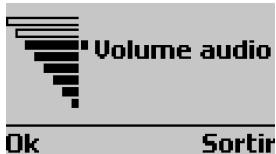
5 Utilisez ou pour régler le paramètre. ⑥ Appuyez sur Ok pour valider le réglage. 7 Appuyez sur Sortir, ou sur ? pour revenir à l'écran de veille.
Pendant un appel, vous pouvez régler le volume de conversation avec ou
Si le volume de sonnerie est désactivé, apparait à l'écran.
Volume progressif
Si la fonction de volume progressif est activée, la sonnerie d'appoint augmente progressivement jusqu'au volume maximal si l'appoint reste sans ré-
sonne après la première sonnerie.
1 Appuyez sur Sélectionnez Réglages. Sélectionnez Réglages audio. 3 Sélectionnez Volumes. 4 Sélectionnez Volume progressif. 5 Sélectionnez Activé ou Désactivé. 6 Appuyez sur Sortir, ou sur pour revenir à l'écran de vue.
Si cette fonction est activée, le volume de la sonnerie d'appel commence au niveau minimal et augmente jusqu'au niveau maximal, jusqu'à ce que l'utilisateur ait répondu à l'appel.
Éclairage - paramétrage
Cette option permet à l'utilisateur de contrôler le fonctionnement du rétro-éclairage pendant les saisies au clavier ou en cas d'appel reçu.
Il existe deux paramétrages possibles :
- Activé 10 sec.: l'éclairage des touches et de l'écran reste allumé pendant 10 secondes après la mise sous pression de touche ou après l'appel reçu.
- Désactivé: l'éclairage reste toujours éteint.
1 Appuyez sur. Sélectionnez Réglages. Sélectionnez Affichage. 3 Sélectionnez Eclairage. 4 Sélectionnez l'un des deux paramétrages. Appuyez sur pour valider votre choix. 5 Appuyez sur Sortir, ou sur pour revenir à l'écran de veille.
Lorsque le téléphone est connecté à un chargeur de bureau, à un adaptateur mains-libres, à un adaptateur vignicule CLA ou à un adaptateur secteur, l'éclairage est toujours activé.
Contraste d'affichage
Le contraste de l'écran peut être réglé en fonction de l'éclairage ambiant. Pour modifier le contraste d'affichage,
1 Appuyez sur Sélectionnez Réglages. • Sélectionnez Affichage. 3 Sélectionnez Contraste. 4 Réglez le contraste à l'aide de ou ⊙ 5 Appuyez sur Ok ⊃ pour valider le réglage. 6 Appuyez sur Sortir, ou sur pour revenir à l'écran de veille.
Réponse sur toute touche
Cette fonction permet de répondre à un appel reçu en appuyant sur n'importe quelle touche (à l'exception des touches et Silence).
1. Appuyez sur Sélectionnez Réglages. • Sélectionnez Fonctions touches. Sélectionnez Réponse toute touche. 3. Sélectionnez Activé ou Désactivé. 4. Appuyez sur Sortir, ou sur pour revenir à l'écran de veille.
Touches de fonction - programmation
Les touches de fonction peuvent être paramétrées selon vos besoins. Les options disponibles sont représentées dans le menu pendant la sélection.
Deux méthodes peuvent être utilisées :
- Directement depuis l'écran de veille,
1 Appuyez longuement sur ou Utilisez ou pour faire défilrer la liste des options disponibles pour les touches de fonction. 3 Appuyez sur Valider pour valider votre choix. L'écran confirmera votre choix et retournera à l'écran de veille, affichant maintenant la nouvelle touche de fonction.
1 Appuyez sur. Sélectionnez Réglages. • Sélectionnez Fonctions touches. 3 Sélectionnez Fonct. touches prog.. 4 Sélectionnez Touche gauche ou Touche droite. ⑤ Appuyez sur Valider pour sélectionner l'option de touche de fonction de votre choix. 6 Appuyez sur Sortir, ou sur pour revenir à l'écran de veille.
(...) signifie qu'un service précédemment dépendant de la SIM ou qu'un service d'abonnement assigné à cette touche de fonction n'est plus disponible. Par exemple, la sélection de Ligne 2.
Réponse automatique
Cette fonction n'est active que si le téléphone est connecté à un kit mains-libres ou à un casque audio et permet au téléphone de répondre automatiquement à un appel reçu après environ cinq secondes sans qu'il soit nécessaire d'appuyer sur une touche au clavier.
1 Appuyez sur. Sélectionnez Réglages. Θ Sélectionnez Fonctions auto.. 3 Sélectionnez Réponse auto. 4 Sélectionnez Activé ou Désactivé. 5 Appuyez sur Sortir, ou sur pour revenir à l'écran de veille.
Rappel automatique
Cette fonction permet au téléphone de composer automatiquement le numéro d'un appel qui n'a pas abouti pour cause de ligne occupée ou de réseau inaccessible. Le téléphone effectue 10 tentatives, puis arrête de composer le numéro.
1 Appuyez sur. Sélectionnez Réglages. 2 Sélectionnez Fonctions auto. 3 Sélectionnez Rappel automatique.
4 Sélectionnez Activé ou Désactivé. ⑤ Appuyez sur Sortir, ou sur pour revenir à l'écran de voir.
Si cette fonction est activée, le message Rappel auto apparait à l'écran après chaque tentative de rappel infructueuse, suivi d'une tonalité de rappel automatique. Si le rappel automatique aboutit, la communication se poursuit normalement. La touche Sortir ou toute pression de touche pendant le processus de rappel permet d'annuler le rappel automatique et d'arrêter la numération pour cet appel.
Fonctions de sécurité
Les fonctions de sécurité décrites dans cette section permettent de protéger votre téléphone de toute autorisation anormale.
À l'invite de l'écran, saisissez le code demandé (celui-ci est affiché à l'écran sous forme d'astérisques «*») et appuyez sur Ok. En cas d'erreur de saisie, appuyez sur Effacer et saisissez la valeur correcte.
Évitez d'utiliser des codes similaires aux numéros d'urgence (112, par exemple) afin d'éviter toute numération involontaire de ces numéros.
CONSERVEZ VOS CODES EN LIEU SÜR. LA PERTE DE VOS CODES PEUT ETRE TRÉS PREJUDICABLE.
Code de verrouillage
Un code de verrouillage est associé à votre téléphone pour des raisons de sécurité. Il vous protège contre tout accès non autorisé (téléphone en général et paramétrages WAP™).
Le réglage d'usine est 0000. Nous vous recommandons de modifier ce code et de le conserver en lieu sûr, séparément du téléphone.
Pour modifier le code de verrouillage,
1. Appuyez sur. Sélectionnez Réglages. Θ Sélectionnez Fonctions de sécurité. Sélectionnez Code de verrouillage. 3. Sélectionnez Modifier le code et suivez les instructions à l'écran. 4. Appuyez sur Ok pour valider le nouveau code. 5. Appuyez sur Sortir, ou sur pour revenir à l'écran de veille.
Pour activer ou désactiver le code de verrouillage,
1 Appuyez sur. Sélectionnez Réglages. Θ Sélectionnez Fonctions de sécurité. Sélectionnez Code de verrouillage. 3 Sélectionnez Activé ou Désactivé. Si vous changez l'état du code de verrouillage, vous devez saisir ce code pour que le changement soit pris en compte. 5 Appuyez sur Sortir, ou sur ? pour revenir à l'écran de veille.
Même si cette fonction est activée, vous pouvez toujours composer les nombres d'urgence.
Code PIN
Votre carte SIM compte un code PIN de 4 à 8 chiffres qui permet de la protéger de toute utilisation intempestive. Si cette fonction est activée, ce code doit être saisi à chaque mise sous tension du téléphone associé. Si vous saisissez un code PIN erroné trois fois de suite, votre carte SIM est bloquée et vous devez saisir le code PUK à huit chiffres fourni par votre opérateur (voir page 57).
Pour activer ou désactiver le code PIN,
1. Appuyez sur. Sélectionnez Réglages. 2. Sélectionnez Fonctions de sécurité.
Si la fonction était précédemment désactivée, l'écran affiche Activer le code PIN. Si elle est activée, vous obtenez à la place Désactiver code PIN et Modifier le code PIN.
3 Appuyez sur Valider et suivez les instructions à l'écran. 4 Appuyez sur Ok pour valider votre saisie. Le message PIN activé ou PIN désactivé apparait brièvement à l'écran. 5 Appuyez sur Sortir, ou sur pour revenir à l'écran de veille.
Pour modifier le code PIN (le code PIN doit être préalablement activé),
1. Appuyez sur. Sélectionnez Réglages. 2. Sélectionnez Fonctions de sécurité. 3. Sélectionnez Modifier le code PIN et suivez les instructions à l'écran. 4. Appuyez sur Ok pour valider votre nouveau code PIN. L'opération est confirmée à l'écran. ⑤ Appuyez sur Sortir, ou sur pour revenir à l'écran de voir.
Code PIN2
Le code PIN2 permet de contrôler l'accès à certaines fonctions de votre téléphone telles que l'activation ou la désactivation du contrôle des appels fixes (FDN), la modification du répertoire de numéros fixes, la mise à zéro des coûts d'appel ou la modification des paramètres d'affichage des coûts. Il peut être modifié mais ne peut pas être activé ou désactivé.
Pour modifier le code PIN2,
1. Appuyez sur. Sélectionnez Réglages. Θ. Sélectionnez Fonctions de sécurité. 3. Sélectionnez Modifier le code PIN2 et suivez les instructions à l'écran. 4. Appuyez sur Ok pour valider votre nouveau code PIN2. ⑤. Appuyez sur Sortir, ou sur pour revenir à l'écran de voir.
Code PUK
Le code PUK (PIN unblock key) est un code à huit chiffres fourni par votre
Le code PUK (PIN unblock key) est un code à huit chiffres fourni par votre opérateur. Il permet de « débloquer » une carte SIM après trois saisies erronées de code PIN. Le code PUK ne peut pas être modifié.
Saisissez le code PUK à l'invite de l'écran et appuyez sur Ok. Vous devez alors saisir un nouveau code PIN. Suivez les instructions à l'écran pour réinitialiser le code PIN.

Si vous saisissez un code PUK erroné dix fois de suite, votre carte SIM ne peut plus être utilisée.
Contactez votre opérateur pour obtenir une nouvelle carte.
Code PUK2
Le code PUK2 est un code à huit chiffres fourni par votre opérateur. Il permet de débloquer une carte SIM après trois saisies de code PIN2 erronées. Le code PUK2 ne peut pas être modifié. Saisissez le code PUK2 à l'invite de l'écran. Suivez les instructions à l'écran pour réinitialiser le code PIN2.

Si vous saisissez un code PUK2 erroné dix fois de suite, vous ne pouvez plus utiliser les fonctions nécessitant le code PIN2. Contactez votre opérateur pour obtenir une nouvelle carte.
Mot de passe d'interdiction d'appliquer
Le mot de passe d'interdiction d'appel est utilisé pour sélectionner les niveaux d'interdiction d'appel décrits dans le menu Services GSM - Interdictions d'appels (voir page 47). Il est fourni par tout opérateur.
Pour modifier ce mot de passe,
1 Appuyez sur B. Sélectionnez Services GSM. 2 Sélectionnez Interdictions d'appels. 3 Sélectionnez Modifier mot de passe et suivez les instructions à l'écran. 4 Appuyez sur Ok pour valider. Appuyez sur Sortir pour revenir à l'écran précédent ou sur pour revenir à l'écran de voir.
Tableau récapitulatif des codes et des mots de passe
| Code / Mot de passage | Longueur | Nombre d'essais autorisés | Si bloqué ou perdu |
| Code de verrouillage | 4 chiffres | Illimité | Retournez le téléphone au fabricant |
| PIN | 4-8 chiffres | 3 essais | Débloqué à l'aide du code PUK |
| PIN2 | 4-8 chiffres | 3 essais | Débloqué à l'aide du code PUK2 |
| PUK | 8 chiffres | 10 essais | Contactez votre opérateur |
| PUK2 | 8 chiffres | 10 essais | Contactez votre opérateur |
| Mot de passer d'interdiction d'appoint | 4 chiffres | Déterminé par le réseau | Contactez votre opérateur |
Réglage de l'heure et de la date
Pour régler l'heure et la date :
1 Appuyez sur. Sélectionnez Réglages. Sélectionnez Heure et date. 3 Sélectionnez Régler l'heure ou Régler la date. 4 Saisissez l'heure (au format 24 heures) ou la date dans le format indiqué. (Si nécessaire, utilisez les touches 1 et 2 ) 5 Appuyez sur Ok pour valider votre choix. 6 Appuyez sur Sortir, ou sur ? pour revenir à l'écran de veille.
- Un message d'erreur apparait si une saisie erronée est effectuée.
- L'heure et la date sont affichées en permanence lorsque le téléphone est allumé. L'année n'est pas affichée.
- La sauvegarde du réglage de la date et de l'heure est assurée pendant trois heures par une pile intégrée au téléphone, alors que le téléphone est éteint et sans batterie ou avec une batterie complètement déchargée. Au-delà de cette période de trois heures, vous serez peut-être obligé de régler l'horloge lorsque vous rallumerez le téléphone.
Réglages d'usine
Utilisez ce menu pour rétablir les paramètres d'origine du téléphone. Cette opération n'a aucun effet sur le contenu du réseau ou sur le code de verrouillage.
1. Appuyez sur, Sélectionnez Réglages. 2. Sélectionnez Réglages par défaut. 3. Sélectionnez Oui ou Non. 4. Appuyez sur Sortir pour revenir à l'écran précédent ou sur pour revenir à l'écran de veille.
Les paramètres par défaut sont les suivants :
| Fonction | Réglage d'usine |
| Type d'alerte | Sonnerie |
| Sonnerie | Trium |
| Volume, Sonnerie, Touches, Conversation et Alarme. | Valeurs moyennes |
| Eclairage et Contraste | Activé 10 sec. et VA-leur moyenne |
| Fonctions Réponse toute touche, Rappel automatique et Réponse auto. | Désactivées |
| Volume progressif | Désactivé |
Le menu Bureau comprend un bloc-notes, une calculatrice de conversion de devises et un réveil.
Bloc-notes
Le bloc-notes permet d'enregistrer jusqu'à cinq textes de vingt caractères chacun au maximum :
1 Appuyez sur . Sélectionnez Bureau. 2 Sélectionnez Bloc-notes. 3 Sélectionnez Lire les notes. Utilisez ou pour faire défiler la liste des entrées. Sélectionnez Ecrire une note pourisser une nouvelle entrée dans le bloc-notes.
Pendant la lecture des entrées du bloc-notes, appuyez sur Options pour accéder au menu suivant :
| Option | Action |
| Sauver | Enregistre un numéro dans le réseau. |
| Modifier | Modifie une entrée. |
| Supprimer | Supprime une entrée. |
| Supprimer tous | Supprime toutes les entrées. |
| Appeler | Appelle le numéro affiché dans l'entrée du bloc-notes. |
Convertisseur de devises
Cette fonction utile permet de convertir des devises. Cependant, vous devez paramétrer les devises et le taux de change avant de pouvoir l'utiliser. La conversion est calculée à l'aide du taux de change unitaire de la deuxième devise sélectionnée.
Pour sélectionner la devise et le taux de change,
1. Appuyez sur P. Sélectionnez Bureau. Θ Sélectionnez Conversion de devises. 3. Sélectionnez Paramètres. Saisissez le nom de la première devise (Dollar, par exemple).
Appuyez sur Ok
Saisissez le nom de la deuxième devise (Yen, par exemple).
Appuyez sur Ok
Saisissez le taux de change. Appuyez sur # pour insérer une virgule, si nécessaire. Appuyez sur Ok # pour valider l'entrée. Appuyez sur Sortir, ou sur pour revenir à l'écran de voir.
Si vous souhaitez utiliser ce convertisseur de devises pour convertir des devises membres de l'Union Monétaire Européenne en euros (les devises des pays de la «Zone Euro»), saisissez le taux de change complet à six chiffres significatifs. Par exemple: 1 euro = 6,55957 FF.
Pour calculer le taux de conversion entre les devises sélectionnées,
1 Appuyez sur . Sélectionnez Bureau. Sélectionnez Conversion de devises.
3 Sélectionnez l'une des deux premières options. Dans notre exemple : soit Dollar->Yen, soit Yen->Dollar. 4 Saisissez la somme à convertir. Appuyez sur # pour insérer une virgule, si nécessaire. Appuyez sur Ok . Le montant converti est affiché. ⑤ Appuyez sur Sortir, ou sur pour revenir à l'écran de voir.
La conversion entre deux devises de pays de la «Zone Euro» ou entre une devise d'un pays faisant partie de la «Zone Euro» et une devise n'en faisant pas partie doit être effectuée suivant la règle de triangulation (conversion de la devise nationale en euros et d'euros vers la deuxième devise nationale). Votre convertisseur de devises n'assure pas cette fonction. Par conséquent, le résultat obtenu n'est qu'une approximation.
Réveil
Cette fonctionnalité vous permet de paramétrer une alarme quotidienne. Pour régler l'heure de l'alarme et l'activer,
1 Appuyez sur D. Sélectionnez Bureau. 2 Sélectionnez Réveil (si une heure a déjà été paramétrée, celle-ci est affichée). 3 Sélectionnez Activé et saisissez l'heure d'alarme (au format 24 heures) ou appuyez sur Ok pour accepter l'heure affichée. L'écran confirmera votre choix. 4 Appuyez sur Sortir, ou sur pour revenir à l'écran de veille. sera affiché en haut de l'écran.
Si l'alarme est activée, cette dernière se déclenchera tous les jours à la même heure jusqu'à désactivation.
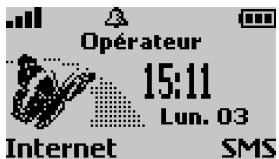
Quand l'heure de l'alarme est atteinte, un signal d'alerte sonore retentit pendant une minute au maximum. Réveil, une animation représentant une cloche ainsi que Valider et Silence apparaissent à l'écran.
Si le téléphone est éteint au moment de l'alarme, celui-ci s'allume automatiquement. L'alarme sonore retentit, l'écran et le clavier s'allument et le voyant lumineux devient rouge.
Pour utiliser le téléphone en tant qu'alarme de rappel ou de réveil,
Appuyez sur Silence, ou une toute autre touche (sauf Valider) pour interrompre l'alarme. Les icônes de l'alarme restent à l'écran et l'alarme retentira de nouveau trois minutes plus tard.
Appuyez sur Valider pour interrompre l'alarme.
Le téléphone reste allumé s'il était allumé avant l'heure de l'alarme. Si le téléphone est verrouillé ou si le code PIN est activé, l'appareil demeure ainsi jusqu'à ce que vous l'utilisiez.
Si vous appuyez sur Silence et non sur Valider, les indicateurs d'alarme restent à l'écran pendant 15 minutes environ. Passé ce délai, le téléphone s'éteint ou, s'il était allumé au moment de l'alarme, revient à l'écran de vue normal.
- L'alarme retentira pendant une minute à moins que vous ne l'interrompiez. L'appui sur une touche quelconque (autre que Valider) interrompra l'alerte sonore mais n'arrêtera pas l'alarme ; cette dernière se manifestera de nouveau trois minutes plus tard. Si vous n'appuyez pas sur Valider après la seconde alerte sonore, l'alarme ne se manifestera pas de nouveau mais le téléphone demeuretera allumé pendant une heure avec l'affichage de l'alarme. Après cette période, le téléphone retournera à l'état dans lequel il était avant la survenue de l'alarme.
- Si un appel est en cours ou si le téléphone se trouve dans un état transitoire (pendant son allumage, par exemple) au moment où une alarme survient, cette dernière sera retardée jusqu'à ce que l'appel ou l'état transitoire soit terminé.
- Si l'heure de l'alarme est atteinte pendant un appel, un signal sonore spécial retentira toutes les 3 minutes. L'alarme peut être validée normalement.
- Si l'heure de l'alarme est atteinte pendant l'établissement d'un appel sortant ou entrant, l'alarme est suspendue jusqu'à ce que l'appel soit établi et que le téléphone se comporte comme décrit dans le point 3 ci-dessus.
- Si la batterie est retirée avant que l'heure de l'alarme ne survienne, rien ne se produira mais l'événement-alarme sera mémorisé. Si la batterie est repositionnée dans les 60 minutes qui précèdent l'heure de l'alarme, l'alarme se déclenchera immédiatement. Au-delà de cette période, seuls les indicateurs visuels se manifesteront. Appuyez sur Valider pour valider et interrompre l'alarme.
Pour désactiver l'alarme,
1 Appuyez sur D. Sélectionnez Bureau. 2 Sélectionnez Réveil. 3 Sélectionnez Désact. L'écran confirmera votre choix. 4 Appuyez sur Sortir, ou sur pour revenir à l'écran de voir.
Attention - Pensez à désactiver impérativement la fonction d'alarme avant d'embarquer dans un avion. Pour des raisons de sécurité, l'utilisation ou la mise en service d'un téléphone portable est strictement interdite à bord des avions. Vous pouvez également retirer la batterie après avoir éteint l'appareil.
Voir les "Consignes générales" en page 2.
La disponibilité des produits décrits ci-après dépend des services offerts par tout opérateur.
Deux yeux sont intégrés dans le téléphone : Reshape et Push.
Les règles de chaque jeu sont affichées quand vous sélectionnez le jeu.
La fonction Options du menu vous permet de désactiver les sons : musique, effets sonores électroniques ou aucun son.
Pour sélectionner un jeu,
1 Appuyez sur D. Sélectionnez Jeux. Choisissez le jeu avec lequel vous souhaitez jouer et appuyez sur Valider. 3 Sélectionnez Aide pour découvrir comment jouer et connaître les commandes à utiliser. 4 Sélectionnez Code pour accéder à un niveau de jeu déjà atteint précédemment (voir plus loin pour les explications). 5 Sélectionnez Jouer pour débuter le jeu.
Reshape et Push disposent de plusieurs niveaux de difficulté. Une fois que vous avez fini un niveau dans le temps imparti, vous atteignez le niveau supérieur.
Après avoir "passé" un certain nombre de niveaux, un code vous est attribué pour vous permettre de reprendre le jeu ultérieurement, là où vous l'avez laissé. Pour ce faire, sélectionnez Code.
Les scores peuvent également être mémorisés avec le nom du joueur.
Si vous recevez un appel en cours de jeu, l'écran normal de réception d'un appel apparait et vous répondez à l'appel normalement. Le jeu reprend lorsque la conversation est terminée.
Pour sortir du menu des produits, appuyez sur Sortir ou appuyez sur pour revenir à l'écran de veille.

Le téléphone Geo-@ est doté d'un navigateur Internet qui vous permet d'accéder à des services (informations, sports, météo, programmes de télévision, etc.) fournis par votre opérateur et/ou votre fournisseur d'accès Internet via Internet.
Les types de services offerts dépendent du fournisseur d'accès internet ou de votre opérateur.
Pour accéder à ces services à l'aide de votre téléphone, vérifie que vous disposez d'un abonnement DONNÉES.
Vérifiez également auprès de votre opérateur que les paramètres de connexion ont bien été préprogrammés sur votre téléphone avant sa livraison ou si vous devez saisir manuellement et enregistrer vous-même ces paramètres.
Quel que soit le cas, une fois les paramètres enregistrés, vous pouvez commencer à utiliser cette fonctionnalité suivant les recommandations décrites ci-après.
L'accès aux paramètres de connexion peut dépendre du paramétrage effectué sur le téléphone si celui-ci a été préprogrammé en usine avant d'être livré. Dans certains cas, pour éviter des erreurs, il est possible que ces paramètres soient 'verrouillés', interdisant de fait toute programmation de l'utilisateur.
Mise en mémoire/édition des paramètres de connexion (fournis par votre opérateur)
Pour saisir et mettre en mémoire les détails relatifs à l'accès PPP et à la passerelle,
1 Appuyez sur . Sélectionnez Internet. 2 Sélectionnez Paramètres. 3 Sélectionnez Paramètres d'accès et, si vous l'avez activé, entrez le code de verrouillage à 4 chiffres (le code par défaut est 0000), puis appuyez sur Ok. 4 Sélectionnez Accès PPP, puis Numéro d'appel.
Saisissez le numéro, puis appuyez sur Ok. Sélectionnez Nom d'utilisateur. Saisissez le nom, puis appuyez sur Ok. 6 Sélectionnez Mot de passe. Saisissez le mot de passe. À propos un bref instant, un astérisque (*) remplace chaque caractère saisi. Appuyez sur Ok. 7 Sélectionnez Mode. Sélectionnez Analogique ou Numérique puis appuyez sur Valider. 3 Sélectionnez Vitesse. Sélectionnez 9600 ou 14400 puis appuyez sur Valider. Appuyez sur Sortir. 9 Sélectionnez Passerelle. Saisissez le Nom de passerelle, puis appuyez sur Ok. Saisissez l'Adresse IP passerelle, puis appuyez sur Ok. Saisissez l'adresse de la Page d'accueil, puis appuyez sur Ok. 10 Sélectionnez Déconnexion auto. (cette fonction permet de déconnecter le mobile du réseau Internet après une période d'inactivité donnée), saisissez la durée (0 à 60 minutes), puis appuyez sur Ok. 0 désactive la fonction de déconnexion automatique. 11 Appuyez sur Sortir, ou sur pour revenir à l'écran de veille.
- Vous pouvez également appuyer sur la touche Internet de l'écran de veille pour accé
- Si le numero de téléphone d'accès PPP, le nom et le mot de passée de connexion, l'ADDRESS http de la page d'accueil et l'ADDRESS NP sont pas prédéfiés, vous pouvrez recuperé ces informations auprès des yourselves opérateur et/ou de leur fournisseur d'accès Internet.
- La sélection de l'accès PPP ou de la passerelle vous permettra de changer et/ou de modifier n'importe lequel de vos paramètres.
Personnalisation de vos paramètres de connexion
Les paramètres utilisateurs suivants vous permettent d'optimiser le fonctionnement de votre téléphone pendant une connexion Internet.
1 Appuyez sur. Sélectionnez Internet. 2 Sélectionnez Paramètres. 3 Sélectionnez Mes préférences, faites défilier le menu vers l'option qui vous intéresse, puis activez ou désactivez les paramètres selon vos besoins :
| Option | Action |
| Purger le cache | Pendant une session de connexion Internet, certaines informations et services auxquels vous avez accédé ont été 'stockés' dans une zone de la mémoire appelée la mémoire cache. Pour effacer cette mémoire, sélectionnez Oui |
| Importer images | Certaines pages des sites peuvent containir des images attachées qui prenning du temps à être téléchargées. Si vous sélectionnez l'options Dé-sactivé, toutes les images sont rejetées, ce qui se traduit par un temps de chargement du tex-te plus court |
| Réglages par défaut | Si vous sélectionnez Oui, tous les réglages par défaut effectués en usine sont restaurés (Script activé, importation d/images activée, déconnexion auto : 5 minutes) |
| Scripts | Cette option autorise ou interdit l'exécution de scripts au sein d'une page. Ces scripts permettent la saisie de données ou l'exécution de calculs une fois la page chargée |
4 Appuyez sur Sortir, ou sur pour revenir à l'écran de veille.
Vous pouvez également appuyer sur la touche Internet de l'écran de veille pour accéder directement au menu Internet (à condition de ne pas avoir personnalisé la touche gauche).
Accès en ligne et accès à internet
Pour accéder aux services en ligne proposés par votre opérateur,
1. Appuyez sur B. Sélectionnez Internet. 2. Sélectionnez Page d'accueil. 3. Connexion à suivre. Le nom de passerelle apparait sur l'écran tandis que l'accès s'effectue. Vous voyagez ensuite. Chargement (de la page d'accueil) apparaitre.
Vous pouvez également appuyer sur la touche Internet de l'écran de veille pour accéder directement au menu Internet (à condition de ne pas avoir personnalisé la touche gauche).
Une fois connecté, l'écran affiche les liens proposés par votre fournisseur
d'accès Internet ou votre opérateur. L'icone située au bas de l'écran vous indique que votre connexion est active.
Utilisez / et/ou les touches de sélection pour vous déplacer vers le haut ou vers le bas dans le menu, pour effectuer des sélections, et aussi pour revenir ou avancer dans le menu. Utilisez les touches de sélection gauche et de croite lorsque des options sélectionnées d'un menu apparaissant en surbrillance.
Utilisation en ligne
Le fait d'appuyer sur pendant une connexion 'active' vous présente les options suivantes :
| Option | Action |
| Précédent | Renvoie à la page précédente |
| Zoom +/- | Augmente ou diminue la taille du texte affchéé |
| Se déconnector | Déconnecte le navigateur du réseau. Toutfois la page en cours resté locally active et utilisable avec le navigateur du téléphone |
| Purger le cache * | Nettoie la mémoire cache |
| Ajouter favori * | Ajoute la page en cours à la liste des+favors |
| Aller à... * | Affiche un favori précédemment méorisé |
| Page d'accueil | Rappelle à la page d'accueil |
| Actualiser | Actualise la page en cours |
| Terminer la session | Déconnecte le téléphone du réseau Internet |
- L'aspect des options décrites ci-dessus peut dépendre de l'opérateur et/ou du paramétrage effectué dans le menu Mes préférences.
Fin de la connexion en ligne
Pour terminer la connexion Internet,
Appuyez sur
Vous pouvez également sélectionner Terminer la session du menu d'options.
Création de favoris
Vous souhaiteriez peut-être renouveler votre visite d'un site ou revenir plus fréquemment sur certains sites. Ces services (ou pages) peuvent être mémorisés sous la forme de favoris (signets) qui représentent des liens d'accès directs aux sites Internet. Ils ne sont utilisables que s'ils sont accessibles au niveau du paramétrage de la connexion courante de votre opérateur et/ou de votre fournisseur d'accès Internet.
Il existe deux façons d'ajouter des favoris (5 favoris, au maximum):
- Directement depuis l'écran de veille,
1 Appuyez sur D. Sélectionnez Internet.
2 Sélectionnez Favoris. 3 Appuyez sur Options, sélectionnez Modifier, puis saisissez les informations suivantes :
| Option | Action |
| Nom de favori | Nom que vous souhaitez donner à votre favori |
| Adresse | Adresse de la page d'accueil (si connue) |
4 Appuyez sur Ok pour valider chaque entrée. 5 Appuyez sur Sortir, ou sur pour revenir à l'écran de veille.
Vous pouvez également appuyer sur la touche Internet de l'écran de veille pour accéder directement au menu Internet (à condition de ne pas avoir personnalisé la touche gauche).
- Pendant une connexion active, lors de la visualisation d'une page,
1. Appuyez sur pour afficher le menu d'options. 2. Sélectionnez Ajouter favori, saisissez le nom du favori, puis appuyez sur Ok.
L'édition ou la suppression des favors ne peut s'effectuer que depuis la liste des favors (dans le menu Internet) alors que vous êtes déconnecté.
Utilisation des favours
Les favoris sont utilisables :
- Directement depuis l'écran de veille,
1. Appuyez sur. Sélectionnez Internet. 2. Sélectionnez Favoris. 3. Sélectionnez le nom de favori désiré.
- Alors que vous naviguez sur Internet :
1 Appuyez sur pour afficher le menu d'options. 2 Sélectionnez Aller à... 3 Sélectionnez le nom de favori désiré.
Autre site
Cette option dans le menu Internet vous permet de saisir l'adresse d'un site Internet connu et d'aller directement sur ce site.
Toutefois, contrairement à la fonction Favoris, les adresses ne sont pas conservées en mémoire et vous devez les saisir chaque fois que vous utilisez cette fonction.
Codes d'interface utilisés GSM
Ce téléphone supporte les séquences de touches GSM standard complétant les caractères * et #, envoyées directement du clavier vers le réseau. Ces séquences permettent d'activer les services complémentaires proposés par le réseau.
Contactez votre opérateur pour plus d'informations sur ces services.
Liste des accessoires
Les principaux accessoires pouvant être utilisés avec votre téléphone sont répertoriés ci-dessous :
| Kits vêhicules | Référence |
| Adaptateur vêhicule CLA | FZA-0009A |
| Kit piétons | FZA-0024A |
| Support simple | FZA-0021A |
| Adaptateur mains-libres simple (avec base et micro CLA) | FZA-0010A |
| Adaptateur mains-libres complet (avec câble d'alimentation) | FZA-0012A |
| Chargeurs et batteries | Référence |
| Adaptateur secteur (UK) | FZA-0003A |
| Adaptateur secteur (version Europe continentale) | FZA-0002A |
| Adaptateur secteur (version Asie) | FZA-0005A |
| Adaptateur secteur (version Australie) | FZA-0004A |
| Chargeur de bureau (pour téléphone et batterie de rechange) | FZA-0014A |
| Batterie standard | FZA-0001A |
| Transfert de données et divers | Référence |
| Kit logiciel Contact Trium Data (logiciel Contact Trium + cable PC) | FZA-0019A |
| Clip de ceinture | FZA-0027A |
Glossaire
| Expression | Définition |
| ALS | Deuxieme ligne (Alternate Line Service, en ange排除). |
| AoC | Service de consultation de compte sur abonnement (Ad- vise of Charge, en ange排除). |
| Appel actif | Communication en cours. |
| CB | Messages d'informations (Cell Broadcast, en ange排除). |
| Chargeur A/C | Chargeur/tranformateur courant Alternatif / courant Continu. |
CLI Affichage du numéro de téléphone de l'appelant (Caller Line Identity, en anglais).
DTMF Tonalités multifréquences (Dual Tone Multifrequency Tones, en anglais).
FDN Numéros fixes (Fixed Dialling Number, en anglais).
GFU Groupe fermé d'utilisateurs (appele aussi parfois groupe privé), fonction configurée au niveau du réseau.
IN Numéros de diffusion des messages d'information de votre opérateur/fournisseur de services (Information Numbers, en Anglais).
IP Internet Protocol ou Protocole Internet
LCD Écran à cristaux liquides (Liquid Crystal Display, en anglais).
LED Voyant à diode électroluminescente (Light Emitting Diode, en anglais).
MMI Interface utilisateur GSM (Man Machine Interface, en anglais).
Mode conversation Le téléphone émet ou reçoit un appel.
Mode veille Le téléphone est sous tension, connecté à un réseau, mais n'est pas en communication reçue ou émise.
PIN/PIN2 Personal Identification Number, en anglais. Codes fournis par votre opérateur/fournisseur de services.
PUK/PUK2 PIN Unblocking Key, en anglais. Codes utilisés pour débloquer les codes PIN et PIN2. Fournis par votre opérateur ou leur fournisseur de services.
Renvoi d'appel Renvoie les appels reçus sur un autre numéro.
Roaming Itinérance - Possibilité d'utiliser votre téléphone sur d'autres réseaux que votre réseau local, dans votre pays de résidence ou à l'étranger.
SDN Numéro de service de votre opérateur/fournisseur de services (Service Dialling Number, en anglais).
SIM Carte fournie par votre opérateur/fournisseur de services (Subscriber Identity Module, en anglais).
SMS Service d'envoi/de réception de messages de texte courts (Short Message Service, en anglais).
SR Accusé de réception de message SMS (Status Report, en anglais).
URL Uniform Resource Locator ou adresse Web ou adresse URL
WAP™ Wireless Application Protocol ou Protocole WAP™
Problème
impossible de mettre le téléphone sous tension Le voyant de charge rouge n'est pas allumé et l'icone de batterie clignotante n'est pas affichée Durées de veille et de conversation trop courtes.
Impossible d'émettre ou de recevoir des appels
Impossible de rappeler les nombres de téléphone en mémoire Impossible de saisir des nombres à l'écran
Le téléphone est sous tension, mais l'écran est vide. Pas de clignotement alternatif pendant la charge. clignotant
Touche de fonction (....)
Cause possible et solution
Vérifiez que la batterie est chargée et correctement installée sur le téléphone.
Le secteur est peut-être défectueux. Vérifiez le secteur. Le chargeur AC/DC est peut-être défectueux. Retournez le chargeur à votre fournisseur et essayez de le replacer par un autre adaptateur Mitsubishi. En cas de problème, contactez votre fournisseur.
La diffusion des messages d'information est activée en permanence, ce qui consomme plus d'énergie.
Le téléphone est dans une région de mauvaise réception et est donc toujours alimenté à pleine puissance.
La charge et la décharge ne sont pas complètes. Chargez et déchargez toujours votre batterie complètement. La batterie est usagée. Remplacez la batterie.
Vérifiez que vous avez au moins une barre d'intensité de signal (1). Essayez dans une zone d'intensité de signal plus élevée.
Si aucun nom de réseau n'est affiché, vérifie que votre carte SIM fonctionne correctement, vérifie l'enregistrement avec votre opérateur.
L'option d'interdiction d'appel est activée. Désactive-la (voir page 47).
La limite de crédit d'appel est atteinte (voir page 43).
Les fonctions d'appel fixe ou d'interdiction d'appel sont activées. Contrôlez ces fonctions et désactivez-les (voir pages 35 et 47).
Le verrouillage du clavier est activé (est affiché). Appuyez sur Déverr. et # pour désactiver le verrouillage.
Le réglage du contraste d'affichage est trop bas. Réglez le contraste (voir page 54).
Indique un problème de charge ou de batterie. Désactivez et déconnectez le chargeur. Reconnectez et réessayez. Si le problème persiste, contactez votre fournisseur. La capacité de mémoire est insuffisante pour enregistrer un nouveau message SMS. Vous devez supprimer au moins un message archivé.
La fonction n'est plus disponible dans la SIM ou dépendait de l'abonnement. Reprogrammez la touche de fonction (voir en page 54).
Cause possible et solutions
La diffusion des messages d'information a été demandée mais aucun type de message n'a été sélectionné.
L'utilisateur n'est pas joignable.
L'appel émis ne peut être établi pour une des raisons suivantes :
- Un groupe d'utilisateurs fermé est utilisé et n'est pas autorisé/reconnu par le réseau
- Le réseau ne peut pas prendre en compte l'appel en raison de ressources insuffisantes
- Le numéro est hors service
- Le numéro n'est pas joignable. Le réseau ne répond pas.
- L'option permettant de cacher votre numéro de téléphone en cas d'appel n'est pas supportée par le réseau
Vérifie qu'un groupe d'utilisateurs fermé n'est pas configuré et vérifie les paramètres de groupe et la disponibilité du service de groupe dans le réseau.
Vérifiez qu'il est possible de cacher vos identifiants en cas d'émission d'appel (disponibilité du service sur le réseau).
Appel échoué en groupe privé
- Vous avez tenté d'émettre un appel dans un groupe fermé d'utilisateurs et cet appel a été rejeté par le réseau parce qu'il ne reconnaît pas les paramètres de groupe
- Le correspondant appelé n'appartient pas au même groupe. L'utilisateur appelé ne fait pas partie d'un groupe.
Batterie faible!
Ce message s'affiche quand la batterie devient trop faible et le téléphone va bientôt être automatiquement hors tension.
Clavier verrouillé! "déverr." # pour libérer
Une touche a été appuyée alors que le clavier est verrouillé.
Code erroné. ressayez
Un code de verrouillage du téléphone erroné a été saisi.
Crédit maxi atteint!
- Vous tentez d'émettre un appel et la limite de crédit est déjà atteinte.
- La limite de crédit autorisée est atteinte pendant un appel émis (l'appel est interrompu).
Crédit maxi bientôt atteint!
La limite de crédit va bientôt être atteinte. Les appels en cours seront automatiquement interrompus une fois que la limite sera atteinte.
| Echoué | Un envoi de message SMS a échoué (le message de texte court ne peut pas être envoyé). |
| Entrée incorrecte | Vous avez saisi une chaîne de caractères comportant une faute de syntaxe. |
| Erreur! | Le réseau ne peut pas exécuter votre commande et génére un message d'erreur. |
| Impossible d'exécutor la commande | Vous avez émis une requête qu'il est impossible d'exécuter dans la situation actuelle. |
| Interdit | Votre saisie de chaîne de caractères n'est pas autorisée dans le contexte actuel. |
| Interdit (numéro fixes) | Vous avez tenté d'émettre un appel, mais celui-ci a été anulé par le contrôle d'appoint de numéro fixes (le numéro composé ne fait pas partie des numéro fixes en mémoire). |
| Le numéro a changé | Le numéro appelé a changé. |
| Message non affichable | Le message de texte court ne peut pas être affché (contenu binaire, format non supporté, etc.) |
| Non disponible | La capacité de mémoire de la carte SIM est saturaée. |
| Nouv. PIN incorrect. Réessayez | Modification du code PIN : les nouvelles valeurs de code PIN sont différentes (valeur de contrôle). |
| Nouv. PIN2 incorrect. Réessayez | Modification du code PIN2 : les nouvelles valeurs de code PIN2 sont différentes (valeur de contrôle). |
| Nouveau code erroné. Réessayez | Les nouvelles valeurs du code de verrouillage du téléphone sont discordantes (valeur de contrôle). |
| Numéro incorrect | • Vous avez tenté d'émettre un appel qui est rejeté par le réseau parce que la structure du numéro de téléphone n'est pas reconnectue • Vous avez tenté d'enregistrer un numéro de téléphone trop long pour être stocké dans l'emplacement sélectionné • Vous avez tenté de transférer un numéro de téléphone dans une mémoire qui ne peut pas receivevoir le numéro (nummer de téléphone trop long) |
| Occupé | Vous tentez d'émettre un appel et celui-ci n'aboutit pas parce que le numéro de destination est déjà en ligne. |
| Pas de réponse | Vous avez émis un appel vers un utilisateur distant et le correspondant ne répond pas. |
| PIN bloqué | Un code PIN erroné a été saisi trois fois de suite. |
PIN erroné, réessayez. Le code saisi est erroné.
PIN2 erroné, réessayez
PUK2 errone, réessayez
PUK2 erroné, réessayez
PIN2 bloqué
PUK2 bloqué
Un code PIN2 erroné a été saisi trois fois de suite.
Un code PUK2 erroné a été saisi dix fois de suite.
Les services de la carte SIM protégés par le code PIN2 sont définitivement inaccessibles.
Répert. num. fixes plein
La mémoire correspondante est totalement saturée.
Répertoire SIM plein
Répert. téléphone plein
Réseau interdit
En utilisant la recherche manuelle de réseau, vous avez sélectionné un réseau qui rejette la connexion.
Réseau occupé
Veuillez attendre pour émettre un appel. L'appel est rejeté par le réseau en raison d'encombrements.
Sans effet
Une opération de copie/déplacement de mémoire est effectuée et aucun paramètre n'est modifié (mémoire, numéro et nom identiques).
Vous devez activer un service GSM qui n'est pas disponible sur le réseau.
SIM bloquée.
Un code PUK erroné a été saisi 10 fois de suite.
Contacter l'opérateur
La carte SIM est définitivement désactivée et doit être replacée par une carte neuve.
Sonnerie désactivée
Le volume de la sonnerie est réglé sur 0 (volume nul).
L'enregistrement d'un nouveau message est impossible (lors de l'écriture d'un nouveau message de texte court).
Vérifier la carte SIM!
Il n'y a pas de carte SIM dans le téléphone ou celle-ci n'est pas correctement installée. Reportez-vous à la page 8 pour plus de détails.
Vérifier votre abonnement
Vous avez est demandé de vérifier toute abonnement concernant le droit/ l'accès au service en question.
Veuillezredemander
Vous avez reçu une requête pour un service qu'il semble impossible de satisfaire.
Vérifiez votre mot de passe
- Vous avez modifié le mot de passe d'interdiction d'appel
- Vous avez modifié le paramétrage du service d'interdiction d'appel
Le mot de passe saisi semble erroné.
Acces PPP 64
Accessoires 68
Adresse IP 64
Affichage graphique Icônes 6
Alarme : Activation/désactivation 37, rappel 61
Appel Conférence 26
Émission 10, 19
Fin 10, 19
Mise en attente 25
Réception 10, 20
Reprise 25
Appels & Durées Compteurs d'appels.... 40, 41, 42
Coûts des appels 42, 43
Journal des appels 22,40
Appels d'urgence 13
Appels en conférence 25, 26
Appels et durées 40
Appels reçus Renvoi 44
Avis d'appel 25
Batterie Élimination 16
Mise en place 9, 14
Utilisation 16
Bloc-notes 60
Boîte à outils SIM 32
Boîte d'envoi 38
Bureau Bloc-notes 60
Conversion de devises 60
Réveil 61, 62
Carte SIM 8,14
CB 49
Clavier 4
CLI 45
Code de verrouillage 13,56
PIN 12,57
PIN2 12,57
PUK. 12,57
PUK2 12,58
Codes d'interface utilisateur GSM 67
de sécurité 12
Composition d'un numéro en mémoire 22
Compteurs d'appels - Remise à zéro 42
Conference 26
Connexion en ligne 65 Fin 66
Personnalisation 64
Favoris 66, 67
Consignes de sécurité - Batterie 16
Généralités 2
Vehicule 11
Consultation des coûts 43
Contraste d'affichage 54
Convertisseur de devises 60
Coupure micro 23
Couts 42
Date et heures 59
Demarrage 8
Dépannage 70
Derniers numéros composés 22
Durée d'appel 41
Durées des appels. 40
Éclairage 54
Écran de veille 9, 17
Émission d'un appel 10, 19
Enregistrement de noms et de numéros de téléphone 33
Entretien et maintenance 11
Envoi d'un message SMS 38
Favoris Création 66 Suppression 67 Utilisation 67
FDN 35 Fin d'un appel 10, 19 Fonction Pause 24 Fonctions accessoires 60 de sécurité 56
Gestion des coûts 42 Gestion des messages SMS 37 GFU 48 Glossaire 68 Groupe fermé d'utilisateurs 48
Heure et date 59
Icônes 6 Identification d'appel 45 Info consommations 41 Informations de consommation 41 Infos diffusées Etat 50 Langue 51 Types de messages 49, 51 Interdiction d'appel 47 Mot de passer 13 Internet 63 Accès en ligne 65 Adresse IP 64 Autre site 67 Favoris 66, 67 Mot de passer 64 Nom d'utiliser 64 Nom de passerelle 64 Page d'accueil 65 Paramétres 64, 65 Paramétres d'accès 64 Personnalisation 64 Réglages par défaut 65
Jeux 63 Journal des appels 40
Lecture d'un message SMS 37 Limites de crédit 43
Mémoire cache Purger 65, 66 Menu 27 Messagerie vocale 32 Messages 18, 37 Alerte audio 37 Boîte d'envoi 39 Boîte de réception 37 Créer message 38 Paramètres 38, 39 Messages d'erreur 71 Messages d'information 49 Édition 50 Langue 51 Lecture 50 Suppression 50 Messages SMS 18 Envoi 38 Gestion 37 Lecture 37 Préparation du téléphone 38 Méthode Multipress 30 Méthode Multitap 30 Mise en attente d'un appel 25 Mise hors tension 10, 18 Mise sous tension 9, 17 Mode d'alerte audio 52 Mode silencieux 23 Modèles Modèles de message 39 Modèles de message 39 Mot de passe interdiction d'appel 13, 58 de connexion 64
Nom d'utilisateur 64 de passerelle 64
Noms enregistrement 33
Numéro d'appel 64
Numéro de téléphone mobile Cacher 45 Montrer 45
Numéros d'information 32 d'appel fixes. 35
Numéros de téléphone Enregistrement 33
Numérotation Derniers numéros appelés 22 Journal des appels 22 Répertoire 22
Numérotation rapide 23, 36
Opérations de base 14 Émission d'un appel 19
Opérations générales 22
Options en cours de communication 25
Organisation du menu 27
Paramétrage 51
Paramétrage du téléphone 51
Paramètres 51 d'accès 64 de connexion 64
Passerelle 64
Permutation 25
Personnalisation du téléphone..... 51
PIN (code) 12, 57
PIN2 (code) 12,57
Problèmes 70, 71
PUK (code) 12
PUK2 (code) 12,58
Push 63
Rappel 41
-durée d'appel 41
automatique 55
d'alarme 61
Réception d'un appel 10, 20
Recherche automatique 47
Réglage du volume 23
Réglages d'affichage 54
Fonctions auto. 55
Fonctions de sécurité 56, 57
Fonctions touches... 36, 54, 55
Heure et date 59
Internet 64
Langue 52
Réglages audio 52, 53
Réglages par défaut 59
Verrouillage clavier 51
Réglages d'usine 59
Renvoi d'appl 44
Répertoire : Affichage des numéros 34
Appel des numéros 34
Répertoires 33
Ajouter nom 34
Consulter 34
Espace libre 34
État des répertoires. 34
Mes numeros 35
Numéros fixes 36
Répondeur
Alerte audio 32
Appeler 33
Numéro 32
Réponse automatique 55
Réponse sur toute touche 54
Reprise d'un appel 25
Réseau 46
Reshape 63
Résolution de problèmes 70
Responsabilité 12
Rétro-éclairage 18
Réveil 61
Saisie de texte 29
Mode Multipress. 30
ModeMultitap 30
T9 29
Schéma du téléphone 3
SDN (numéros) 32
Second appel 26
Sécurité 56
Consignes 2
Sécurité dans un véhicule 11
Sélection de la langue 51
Services GSM 44
Avis d'appel 25
Gestion des réseaux 47
Groupes privés 49
Interdictions d'appels 48, 58
Réception ID 45
Renvoi d'appel 44
Services réseau 32
SMS 18,37
Solutions 70, 71
Sonnerie 52
Sonnerie d'appel 53
Tegic (T9) 29
Téléphone Paramétrage 51
Personnalisation 51
Tonalité multifréquence (DTMF).... 24
Touches 4
Verrouillage
Code 56
du clavier. 18,51
Vibreur 52
&sonnerie 52
poissonnerie 52
Volume 23,53
progressif 53
Pour toute maintenance, contactez en premier lieu votre fournisseur.
En cas de problème, veuillez contacter l'agent MITSUBISHI le plus proche en consultant la liste ci-dessous pour obtenir les coordonnées des autres centres de maintenance.
GRANDE-BRETAGNE
Carte de maintenance GSM
Pour obtenir un service sous garantie, vous devez désigner la facture originale de votre équipement ou une preuve irréfutable d'achat, ainsi que cette carte. Veuillez compléter les
informations manquantes :
Veuillez consulter les termes et conditions de la garantie.
Date d'achat :
Numéro de facture :
Nom du revendeur :
Lieud'achat:
Numéro de tél. du revendeur :
- Vous ne pouvez bénéficier de la présente garantie que si vous êtes l'acheteur d'origine.
- MITSUBISHI garantit le produit contre tout défaut de matière et de fabrication pour une durée de douze (12) mois à compter de la date d'achat à votre revendeur. Sous réserve des conditions ci-après, MITSUBISHI couvre tous les coûts de pièces et main d'œuvre pour la réparation ou le remplacement du produit ou de pièces (y compris par du matériel de type similaire) lorsque réalisé par un centre de maintenance GSM agréé par MITSUBISHI. La propriété de tout produit remplacé est transférée à MITSUBISHI.
- Toute réclamation doit être adressée à un centre de maintenance GSM agréé par MITSUBISHI situé dans un des pays mentionnés dans la carte de service jointe avec le produit. En cas de difficulté, vous pouvez contacter les sociétés MITSUBISHI individuelles sur la carte de service pour obtenir les coordonnées de votre centre de maintenance GSM agréé le plus proche. La garantie ne sera accordée que sur confirmation de cette date d'achat par la présentation de l'original de la facture de votre revendeur, ou de votre quittance d'achat, indiquant le numéro de série, accompagné de la carte de service. MITSUBISHI se réserve le droit d'appréci éé. Le produit voyage à vos risques et périls.
- La présente garantie ne couvre pas:
a) les batteries défectueuses; b) le non-respect des instructions d'utilisation; c) les frais d'installation ou de retrait lorsque le produit est installé dans un véhicule; d) les défauts ou pannes résultat d'un accident, d'une utilisation défectueuse, d'une mauvaise installation ou d'une mauvaise réparation par un réparateur non agréé, de manipulations ou modifications, de négligence, d'une utilisation ne correspondant pas à l'usage normal, de force majeure, d'infiltration d'eau, d'utilisation dans des conditions atmosphériques défavorables (humidité ou température); e) la modification ou les coûts de modification du produit pour le mettre en conformité avec une telle réglementation locale ou nationale en matière de sécurité, lorsqu'une telle réglementation excède les normes harmonisées de l'Union Européenne; f) le préjudice consécutif à l'utilisation du produit, ou quelconque gain manqué ou perte subie; g) la perte de temps de communication, la perte d'utilisation de tout équipement loué ou accessory; h) l'émission de signaux erronés ou insuffisants sur le réseau de communication mobile, la mise à jour de logiciels suite à des modifications de paramètres de fonctionnement du réseau, les variations de tension du réseau, des paramètres erronés de carte SIM (carte mémoire) pour une connexion au réseau; i) les dommages causés par des accessoires non-MITSUBISHI.
- Une demande ou une prestation couverte par la garantie ne donne pas droit à une prolongation de la durée de garantie, sauf lorsque imposé par la loi nationale applicable.
- La présente garantie s'applique uniquement si le produit est acheté et utilisé dans l'Union Européenne, la Norvège, l'Islande ou la Suisse.
EN TOUT ÉTAT DE CAUSE, VOUS BÉNÉFICIEZ DE LA GARANTIE LÉGALE POUR VICES CACHÉS, EN FRANCE DANS LES CONDITIONS FIXÉES PAR LES ARTICLES 1641 ET SUIVANTS DU CODE CIVIL.
- Opérations générales
- Gestion du répertoire
- MANUEL d'utilisation
- Consignes générales
- Liste des touches
- Touche centrale multifonctions.
- Table des matières
- Utilisation du manuel
- Démarrage
- Insertion de la carte SIM
- Mise en place de la batterie
- Opérations de base
- Écran de veille
- Émission d'un appel
- Réception d'un appel
- Fin d'un appel
- Mise hors tension du téléphone
- Sécurité dans un véhicule
- Entretien et maintenance
- Votre responsabilité
- Codes de sécurité
- Codes PIN et PIN2 (4-8 chiffres)
- Codes PUK et PUK2 (8 chiffres)
- Mot de passe d'interdiction d'appel (4 chiffres)
- Code de verrouillage (4 chiffres)
- Appels d'urgence
- Élimination des emballages
- Carte SIM
- Batterie
- Charge de la batterie
- Utilisation de la batterie et consignes de sécurité
- Élimination de la batterie
- Mise sous tension du téléphone, écran de veille et mise hors tension du téléphone
- Verrouillage du clavier
- Rétro-éclairage
- Émission et réception d'un appel
- Appuyez sur
- Indications d'appels sans réponse, de messages répondeur et de nouveaux messages courts reçus
- Opérations générales composition d'un numéro en mémoire
- Derniers numéros composés
- Numérotation rapide
- Mode silencieux
- Coupure micro
- Réglage du volume
- Envoi de tonalités multiféquences (DTMF)
- Fonction pause
- Options en cours de communication mise en attente et reprise d'un appel
- Avis d'appel
- En cas de réception d'un deuxième appel
- Appels en conférence
- Les menus
- Accès aux menus
- Organisation du menu
- Saisie de texte
- Saisie T9
- La méthode multitap/multipress
- Messagerie vocale
- Activation/désactivation de l'alarme de message
- Répertoires
- Enregistrement de nombres et de numéros de téléphone
- Espace libre dans les répertoires
- Affichage et appel des numéros du répertoire
- Affichage de votre numéro
- Numéros d'appel fixes (FDN)
- Lecture d'un message SMS reçu
- Lectures des messages SMS archivés
- Gestion des messages SMS reçus et archivés
- Activation ou déactivation de la tonalité d'alarme de message.
- Préparation du téléphone pour l'envoi de messages SMS
- Envoi d'un nouveau message SMS
- Boîte d'envoi
- Etat des messages de la boîte d'envoi
- Modèles de message réutilisables
- Journal des appels
- Durées des appels
- Détails sortir
- Informations de consommation (service sur abonnement)
- Rappel - durée d'appel
- Remise à zéro des compteurs
- Coûts - gestion des coûts des appels (service sur abonnement)
- Consultation des coûts
- Renvoi des appels reçus (service réseau)
- Réseau
- Interdiction d'appel (service réseau)
- Messages d'information
- Lecture des messages d'information
- Options pendant l'affichage de messages
- Activer/désactiver l'alerte audio
- Suppression ou modification d'un message dans la liste
- Langue des messages d'information
- Sélection de la langue
- Mode d'alerte audio
- Sélection de la sonnerie d'appoint
- Réglages du volume
- Volume progressif
- Éclairage - paramétrage
- Contraste d'affichage
- Réponse sur toute touche
- Touches de fonction - programmation
- Réponse automatique
- Rappel automatique
- Fonctions de sécurité
- Code PIN
- Code PIN2
- Code PUK
- Code PUK2
- Mot de passe d'interdiction d'appliquer
- Réglage de l'heure et de la date
- Réglages d'usine
- Bloc-notes
- Convertisseur de devises
- Réveil
- Pour désactiver l'alarme,
- Les types de services offerts dépendent du fournisseur d'accès internet ou de votre opérateur.
- Personnalisation de vos paramètres de connexion
- Accès en ligne et accès à internet
- Utilisation en ligne
- Fin de la connexion en ligne
- Création de favoris
- Utilisation des favours
- Autre site
- Codes d'interface utilisés GSM
- Liste des accessoires
- Glossaire
- Problème
- Cause possible et solution
- Cause possible et solutions
- Appel échoué en groupe privé
- Batterie faible!
- Clavier verrouillé! "déverr." # pour libérer
- Code erroné. ressayez
- Crédit maxi atteint!
- Crédit maxi bientôt atteint!
- Carte de maintenance GSM
Marque : MITSUBISHI
Modèle : TRIUM GEO
Catégorie : Téléphone fixe